For the complete documentation index, see llms.txt. This page is also available as Markdown.

站点重定向

设置站点重定向,将流量路由到你站点任意位置的内容

GitBook 仅会将 308 发送给线上公开内容的未认证视图,用于永久重定向。来自 GitBook 应用、预览以及经过访客认证的会话的请求会收到 307。这样可以避免意外的本地缓存。

搜索引擎和匿名访客在永久重定向时始终会收到 308。此状态有利于 SEO。

source
目标
意图
结果

/docs/site-redirects

https://example.com/page

空白

创建或更新一个已发布重定向

/docs/site-redirects

https://example.com/page

已发布

创建或更新一个已发布重定向

/docs/site-redirects

https://example.com/page

草稿

创建或更新一个草稿重定向

/docs/site-redirects

空

空白

移除已发布重定向

/docs/site-redirects

空

已发布

移除已发布重定向

/docs/site-redirects

空

草稿

移除草稿重定向

/docs/site-redirects

空

publish

将现有草稿重定向发布为线上版本

A GitBook screenshot showing site redirects
当迁移文档或重组内容时,站点重定向很有用,可避免失效链接,因为这些链接会影响 SEO。
在将文档从一个提供商迁移到另一个提供商时,重定向通常很有用——比如你刚把文档迁移到 GitBook 时。失效链接会影响 SEO,因此我们建议在需要的地方设置重定向。

除了 GitBook 自动创建的重定向,您可以从网站域中的任意路径创建重定向。GitBook 还可以为您网站上访问者能访问但返回 404 的 URL 建议重定向。参见 失效链接.

重定向可以创建为以下两种类型: 已发布 或 草稿。草稿重定向可让你在发布前准备并审查重定向规则。草稿在启用之前不会影响你的线上站点。

管理站点上的重定向

要开始使用,请打开你站点的 设置 ,然后在站点侧边栏中点击 重定向.

创建重定向

点击 添加重定向 并选择 手动 选项。

填写 源路径 ——你想要重定向的 URL slug——以及 目标 内容,也就是你希望将访客发送到的页面。你可以选择站点上的任意分区、版本或页面。

选择某个页面会将目标存储为页面引用,即使你在站点结构中移动了该页面,它也仍会解析到该页面。改为输入 URL 路径则只会精确匹配该路径,因此如果页面移动并且路径发生变化,重定向就会失效。请尽可能选择页面。

选择重定向状态

创建或编辑重定向时,请选择其 HTTP 状态:

  • 临时(307) 告诉浏览器和搜索引擎目标可能会变更。用于临时迁移。

  • 永久(308) 告诉浏览器和搜索引擎源 URL 已永久迁移。用于你不打算恢复旧 URL 的情况。

这两种状态码在重定向时都会保留请求方法和请求体。

GitBook 仅会将 308 发送给线上公开内容的未认证视图,用于永久重定向。来自 GitBook 应用、预览以及经过访客认证的会话的请求会收到 307。这样可以避免意外的本地缓存。

搜索引擎和匿名访客在永久重定向时始终会收到 308。此状态有利于 SEO。

点击 启用重定向 以立即启用该重定向。

如果你想先创建重定向但暂不让它生效,请改为点击 保存为草稿 。草稿重定向会显示在 草稿 选项卡中,并可稍后启用。

你也可以通过添加 通配符重定向 来创建,只需在源路径末尾添加 *,例如:

  • /docs/* 匹配 /docs/ 下的所有内容

  • /changelog* 匹配以 /changelog 开头的路径

当你的源路径包含通配符(*)时,你可以启用 用匹配文本替换通配符.

  • 开启: * 所匹配的部分会附加到目标路径。

    • 示例:源 /docs/* → 目标 /help\n/docs/install 会重定向到 /help/install

  • 关闭: 所有匹配的 URL 都会重定向到同一个固定目标。

    • 示例:源 /docs/* → 目标 /help\n/docs/install 会重定向到 /help

如果你想把另一个重定向添加到同一页面,请先切换 添加另一个重定向 ,然后再点击 启用重定向 或 保存为草稿.

添加重定向后,模态框会保持打开,并将目标内容设为你上一次的选择,这样你就可以快速添加另一个源路径。

编辑重定向

要编辑重定向,请点击列表中它旁边的 编辑 图标。更新重定向后点击 启用重定向 以发布你的更改。

如果该重定向当前是一个 草稿,你也可以在编辑模态框中直接点击 启用重定向.

启用草稿重定向

草稿重定向会显示在重定向表格的 草稿 选项卡中。

你可以通过两种方式发布草稿重定向:

• 打开该重定向并点击 启用重定向 在编辑模态框中。\n• 使用表格中的 切换开关 直接启用该重定向。

启用后,重定向会移至 已发布 选项卡,并立即开始为访客路由。

从 CSV 导入重定向

点击 添加重定向 并选择 上传 CSV.

上传一个包含以下列的 CSV: source, 目标,以及可选的 意图.

  • source 是你想要重定向的路径,例如 /docs/site-redirects

  • 目标 可以是:

    • 某个特定页面,使用下方截图所示的该页面应用 URL

    • 外部 URL

    • 根据意图而定,可留空

  • 意图 可以是:

    • live,留空,或完全省略,用于创建、更新或移除一个已发布重定向

    • draft,用于创建、更新或移除草稿重定向

    • publish,用于将现有草稿重定向发布为线上版本, 目标 必须留空。

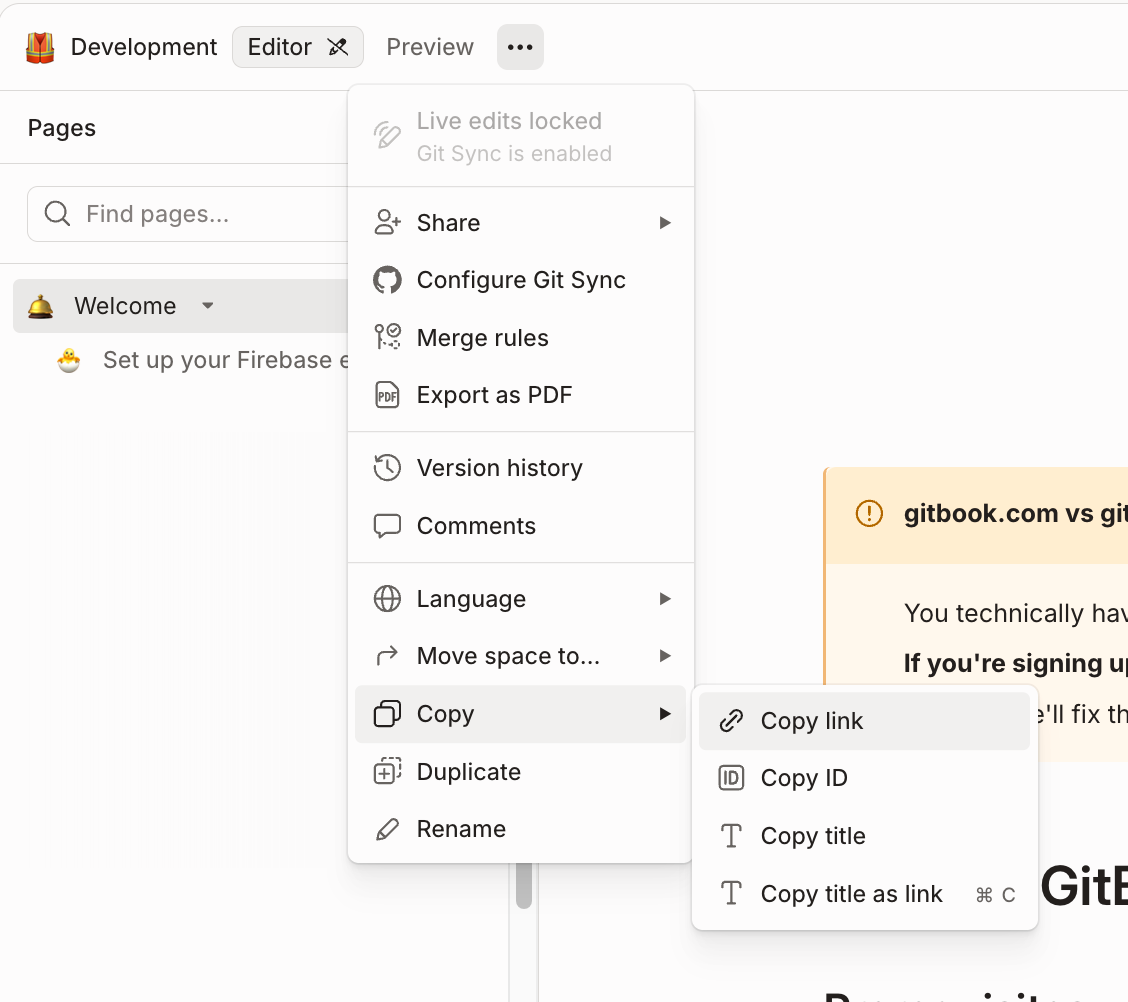
你可以在此菜单中找到某个页面的 GitBook 应用 URL

应用 URL 会将目标存储为页面引用,并具有与固定路径相比相同的优势,详见 创建重定向.

每次导入最多支持 500 行。

如果你的 CSV 包含重复的源值,则只处理第一行。导入会以 upsert 方式运行:具有相同源的现有重定向会被更新,而对于尚不存在的源则会创建新的重定向。

如果任何行失败,可在右下角的提示中获取错误 CSV。它包含源、目标以及每个错误的简短说明,这样你就可以修复后删除错误列并重新导入。

CSV 示例

source
目标
意图
结果

/docs/site-redirects

https://example.com/page

空白

创建或更新一个已发布重定向

/docs/site-redirects

https://example.com/page

已发布

创建或更新一个已发布重定向

/docs/site-redirects

https://example.com/page

草稿

创建或更新一个草稿重定向

/docs/site-redirects

空

空白

移除已发布重定向

/docs/site-redirects

空

已发布

移除已发布重定向

/docs/site-redirects

空

草稿

移除草稿重定向

/docs/site-redirects

空

publish

将现有草稿重定向发布为线上版本

关于自动重定向

每当页面被移动或重命名时,其规范 URL 也会随之改变。为了让你的内容保持可访问,GitBook 会自动创建一个 HTTP 307 从旧 URL 到新 URL 的重定向。

每次加载 URL 时,GitBook 都会按以下步骤解析:

  1. 站点内容会通过跟随任何自动创建的重定向来解析为其规范 URL。

  2. 如果无法解析该 URL,则会将该 URL 与章节级重定向进行比对,这些重定向定义在你的仓库的 .gitbook.yaml 文件中。

  3. 最后,会检查该 URL 是否匹配站点级重定向,这些重定向通过 上述流程.

最后更新于

这有帮助吗?