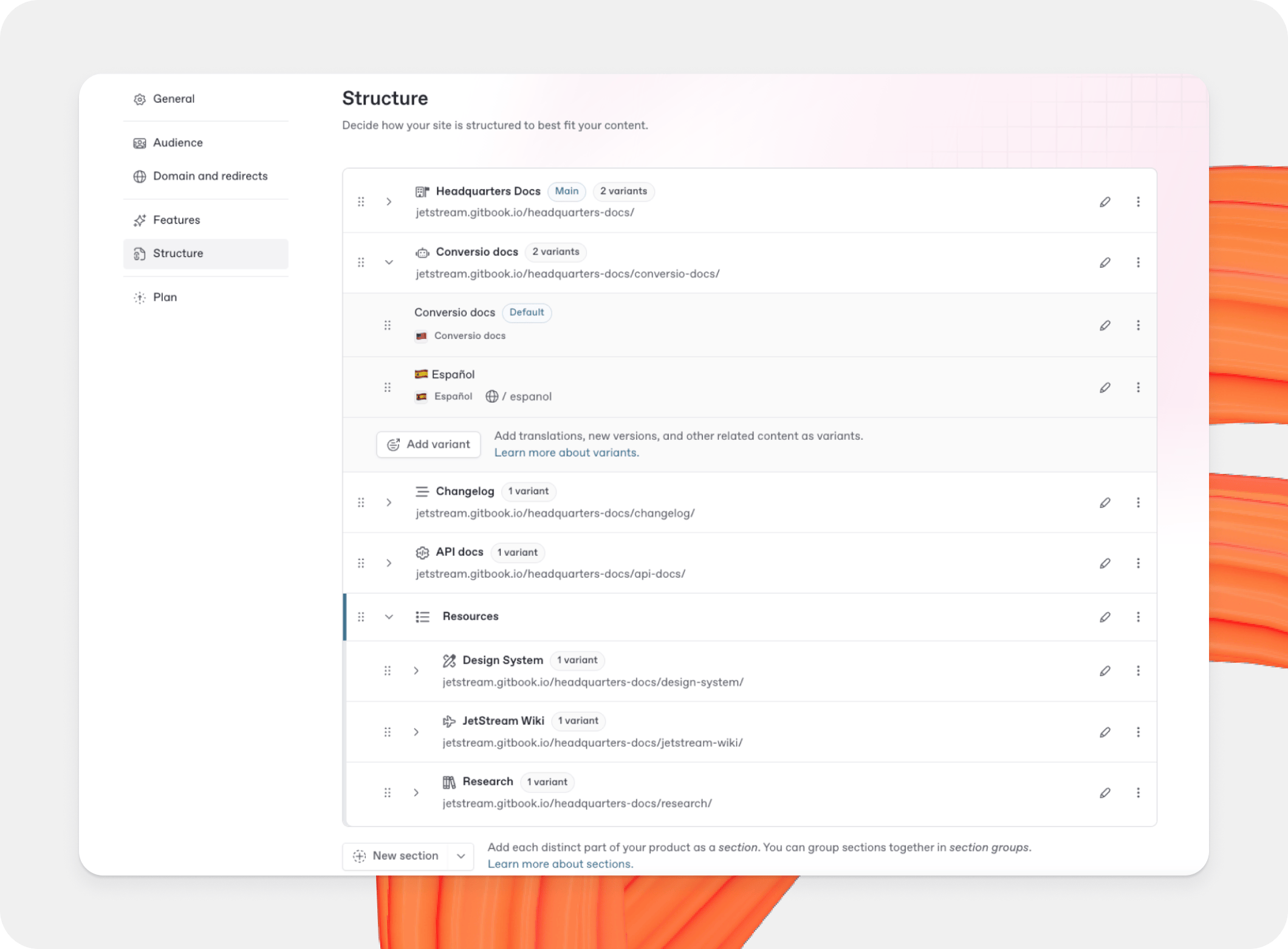
站点结构
使用分区、变体和外部链接组织你已发布的文档
你网站上的内容位于其 章节。你可以添加一个或多个部分。GitBook 将发布每个部分并处理它们之间的导航。
内容类型
你网站中的内容可以作为两种不同内容类型之一,这决定了 GitBook 如何处理它并向访客展示它。
管理你的网站结构
通过管理你的网站结构,你也可以管理网站顶部导航栏。此导航栏允许访客打开各部分、组和外部链接。
从以下位置打开结构编辑器 站点结构 ,在网站侧边栏中。你可以在此查看你网站的各部分、变体和外部链接。
你的网站最初只有一个部分,使用你的网站名称;以及一个变体,包含你在网站设置期间创建的内容。

向你的文档站点添加一个部分
要添加一个 部分,点击 添加部分 按钮,然后选择要添加的内容。新部分随后会添加到表格中,并作为你网站顶部的一个标签页供访客使用。
要添加一个 变体,点击 添加变体 按钮,然后选择要添加的内容。新变体随后会添加到所选部分中的变体列表里,并可供访客在你网站的变体下拉菜单中使用。
当你添加内容——作为变体或部分——时,系统会根据其标题生成名称和 slug。
添加外部链接
外部链接会将你网站外的目标加入导航中。你可以将链接作为独立的导航项添加,或将其放在与相关部分一起的部分组中。
要添加外部链接:
在网站侧边栏中,打开 站点结构.
在添加菜单中,选择 外部链接.
输入链接标签和目标 URL。
选择是单独添加该链接,还是添加到某个部分组中。
点击 保存.
该链接会以你选择的位置出现在已发布网站的导航中。
更改部分或变体

你可以通过点击你想编辑项所在表格行中的 编辑 按钮来更改每个部分和变体的名称及 slug。这会打开一个模态窗口。编辑你想更改的字段,然后点击 保存 按钮以保存。
要替换某个部分或变体,先点击其 编辑 按钮将其删除,然后点击 删除 按钮,位于模态窗口左下角。项目删除后,点击 添加部分 或 添加变体 按钮再次添加。
重新排序部分或变体
你的网站会按它们在 站点结构 表格中出现的顺序显示部分和变体。你可以通过抓住 拖拽手柄 并上下移动来重新排序。更改后的顺序会立即反映在你的网站上。
你也可以使用键盘选择并移动内容。按空格键选择一个部分或变体,然后使用方向键将其上下移动。再次按空格键确认新位置。
设置默认内容
如果你的网站中有多个部分,其中一个部分会被标记为 默认。当访客进入你的网站时,会显示该部分,并从你网站的根 URL 提供该内容。其他部分各自都有一个附加到根 URL 的 slug。
如果某个部分中有多个变体,其中一个变体会被标记为默认。与部分类似,默认变体会在访客进入你的网站时显示,或者在他们访问某个部分时显示。其他变体各自都有一个附加到该部分 URL 的 slug。
要将某个部分或变体设为默认,请点击 操作菜单 在其表格行中的 设为默认.
从站点中移除内容
要从站点中移除一个部分或变体,请从 站点结构 在网站侧边栏中打开结构编辑器,并找到你想移除的内容。
打开 操作菜单 以查看你想移除的内容,然后选择 移除.
从你的网站中移除内容会将其从已发布网站中移除,但 不会删除内容本身 ——你仍然可以在 全部内容.
如果你完全删除某个部分的内容,网站——以及它的设置和自定义项——仍然可用。已删除的内容会保留在 回收站 中,保留七天后才会被永久移除。如果被删除的部分是你网站的默认部分,请检查默认设置是否仍然正确。
最后更新于
这有帮助吗?


