> For the complete documentation index, see [llms.txt](https://gitbook.com/docs/llms.txt). Markdown versions of documentation pages are available by appending `.md` to page URLs; this page is available as [Markdown](https://gitbook.com/docs/documentation/zh/chuang-jian-nei-rong/blocks/insert-images.md).
# 图片
向页面添加图片或图片库,为深色模式添加图片变体,并按需调整图片大小和对齐方式
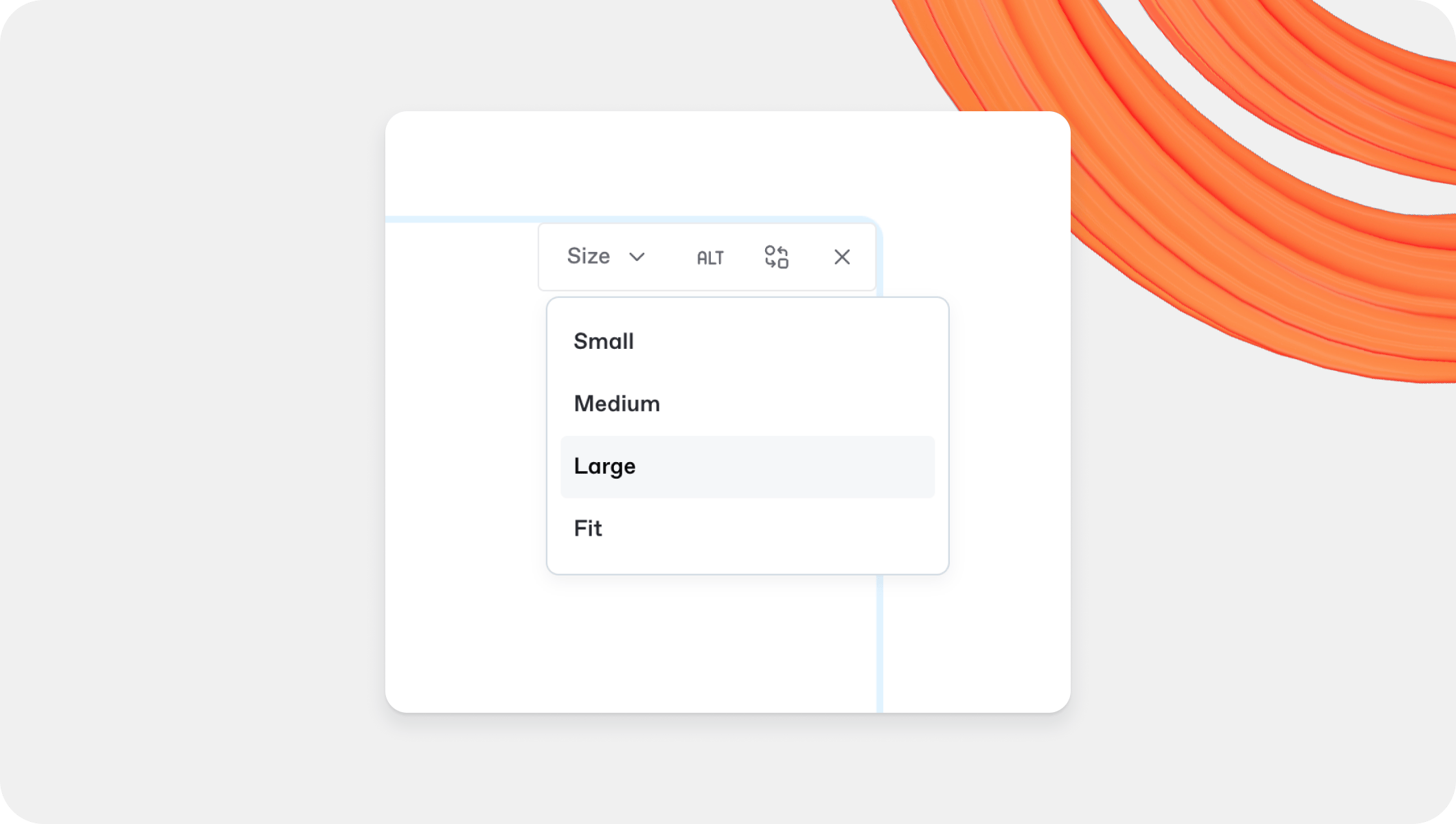
你可以将图片插入页面,然后选择其大小以及左对齐、居中或右对齐。你还可以选择在图片块中包含替代文本和/或说明文字。
{% hint style="info" %}
**提示:** 出于无障碍考虑,我们建议为图片设置替代文本。
{% endhint %}
### 图片块示例
//带有深色和浅色模式不同图片,并带说明文字的块
说明文字
```
### 为什么我的图片没有加载?
“无法加载图片”错误表示该图片已在其源处被更改或删除。如果你是通过 URL 嵌入图片而不是上传它,GitBook 会依赖该 URL——如果图片在源站移动或消失,它就会停止在你的页面上显示。
要解决此问题,请直接将图片上传到 GitBook,或在图片位置发生变化时更新 URL。该错误也可能在你将图片从一个部分复制到另一个部分时出现,因为每个部分都有自己的文件目录——请在新部分中重新上传该图片。
你可以在以下位置查看已上传到某个部分的所有文件: **资料库** 标签页,旁边 **页面** 在目录顶部
---
# Agent Instructions
This documentation is published with GitBook. GitBook is the documentation platform designed so that both humans and AI agents can read, navigate, and reason over technical content effectively. Learn more at gitbook.com.
## Querying This Documentation
If you need additional information that is not directly available in this page, you can query the documentation by asking a question.
Perform an HTTP GET request on the following URL with the `ask` and `goal` query parameters:
```
GET https://gitbook.com/docs/documentation/zh/chuang-jian-nei-rong/blocks/insert-images.md?ask=&goal=
```
`ask` is the immediate question: it should be specific, self-contained, and written in natural language.
`goal` is what the user is ultimately trying to achieve, the reason they need the answer. Sharing it helps GitBook give you a better, more relevant answer. A goal is most helpful when it describes the outcome the user wants rather than restating the question. For example, with `ask=how do I create an API token`, a goal like `automate deployments from our CI pipeline` lets GitBook tailor the answer to that use case.
The response will contain a direct answer to the question and relevant excerpts and sources from the documentation.
Use this mechanism when the answer is not explicitly present in the current page, you need clarification or additional context, or you want to retrieve related documentation sections.