> For the complete documentation index, see [llms.txt](https://gitbook.com/docs/llms.txt). Markdown versions of documentation pages are available by appending `.md` to page URLs; this page is available as [Markdown](https://gitbook.com/docs/documentation/zh/can-kao/concepts.md).

# 核心概念

学习 GitBook 基础知识，以便为你的用户创建并发布出色的文档

<div data-full-width="false"><figure><picture><source srcset="/files/e667e624d0336c6398fd62a1bbc97d21c16382bd" media="(prefers-color-scheme: dark)"><img src="https://2111890564-files.gitbook.io/~/files/v0/b/gitbook-x-prod.appspot.com/o/spaces%2FNkEGS7hzeqa35sMXQZ4X%2Fuploads%2FncL7zGSB2PvZ84M6O3EG%2FEditor%20and%20block%20palette.png?alt=media&amp;token=d0115d8f-b63d-45e0-b007-9ce9a8f4bf9b" alt="An illustration showing the block palette open in the GitBook editor. The window is floating on a pastel yellow and pink background"></picture><figcaption></figcaption></figure></div>

## 组织内容

### 章节 <a href="#space" id="space"></a>

章节是一个项目，让你可以处理一组相关页面。在章节中，你可以编写内容，使用页面组和子页面来组织页面，安装集成等。

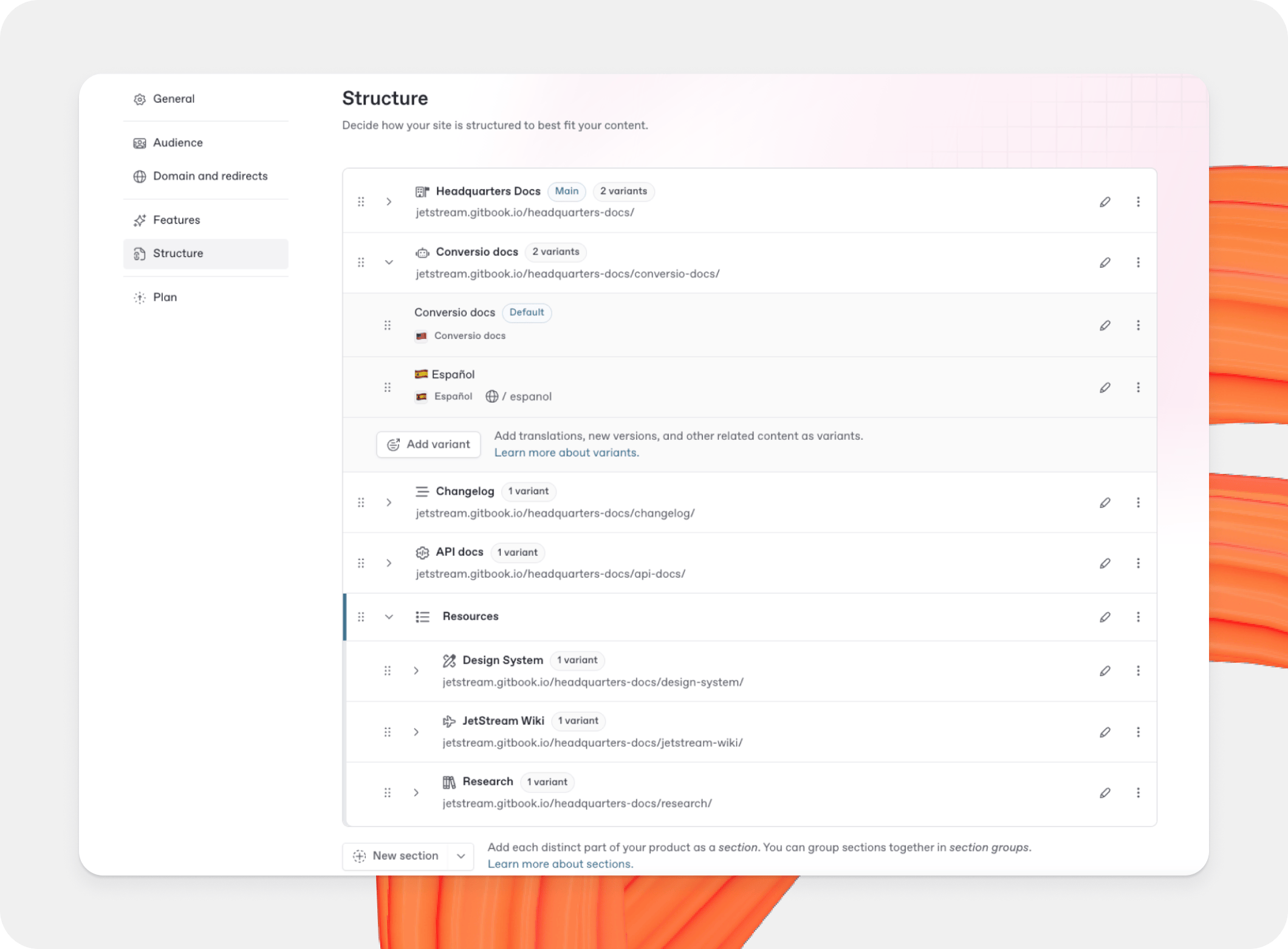
章节属于文档站点，你可以根据需要向文档站点添加任意多个章节。因此，当你构建内容时，可以为产品文档、API 参考、更新日志、帮助中心以及你想包含在文档中的任何其他内容创建独立章节，并将它们全部发布到同一个文档站点上。

你可能还想创建主要文档的翻译版本，或者为产品的不同版本创建独立文档。这些内容也都会有各自的章节，并且可以添加到你的单一文档站点中供用户浏览。

#### 分组 <a href="#collection" id="collection"></a>

分组在 GitBook 应用中就像文件夹一样，帮助你把相关章节放在一起，使内容更易于组织和存放。

除了帮助你组织内容外，分组还使大规模管理内容级权限更容易。你可以将多个章节添加到一个分组中，并为整个分组设置权限，从而覆盖组织级权限。

### 文档站点

你可以将内容发布为文档站点。你的文档将以网站形式发布，并可供你选择的受众访问；你还可以使用自己的品牌、分析工具和自定义域名对其进行定制。

你可以创建任意多个文档站点。它们都会列在侧边栏和应用中的“文档站点”部分，在那里你可以更改设置和自定义选项。你可以在 GitBook 应用中控制文档站点的所有设置和选项。

你的网站内容存放在各个章节中。当你创建新的文档站点时，可以新建一个章节，或添加已有内容。一个文档站点可以包含一个章节，也可以包含多个章节，涵盖不同内容——包括翻译和之前的产品版本。

## 编辑内容

GitBook 的可视化编辑器让你可以使用所见即所得（WYSIWYG）界面向章节中添加内容。

可在桌面和笔记本设备上进行编辑。你可以在智能手机上查看你的组织和内容，但编辑需要使用桌面或笔记本电脑。

### 页面

页面是你添加、编辑和嵌入内容的地方。页面始终位于某个章节内，你可以按需向章节中添加任意多个页面。

你章节中的页面会显示在编辑器左侧的目录中。在这里，你可以添加新页面、创建页面组，并将页面嵌套到其他页面中以创建子页面。

{% hint style="info" %}

#### 看不到如何编辑或添加页面？

如果你的网站已发布，在对章节内容进行任何更改之前，你需要先创建一个变更请求。 [下面了解有关变更请求的内容](#change-requests).
{% endhint %}

### 块

GitBook 是一个基于块的编辑器。这意味着你可以向页面添加不同类型的块——从标准文本和图片到更高级的交互式块。你的页面可以包含任意组合的块，而且页面中的块数量没有限制。

基于块的编辑方式让你可以通过拖放轻松重新组织内容，或在现有内容中间添加新块。你可以使用编辑器界面创建新块，也可以使用 Markdown 创建和格式化块。

探索你可以在 GitBook 中使用的所有块 [在“块”部分中](/docs/documentation/zh/chuang-jian-nei-rong/blocks.md).

#### Markdown 编辑

GitBook 的编辑器允许你使用 Markdown 创建和格式化内容块。

Markdown 是一种广泛使用的标记语法，以简洁而闻名。GitBook 支持它作为一种便于键盘操作的方式来编写丰富且结构化的文本——GitBook 的所有块都可以使用 Markdown 语法编写。

{% hint style="info" %}
你可以通过访问以下内容进一步了解 Markdown 本身 [CommonMark](https://commonmark.org/help/).
{% endhint %}

### Git Sync

Git Sync 允许团队将 GitHub 或 GitLab 仓库与 GitBook 同步，并将 Markdown 文件转化为美观、易用的文档。设置完成后，它会在 GitBook 应用和你的代码库之间保持所有内容同步。

Git Sync 是双向的，因此你在 GitBook 可视化编辑器中所做的更改会自动同步——GitHub 或 GitLab 上的任何提交也一样。这使开发者可以直接从 GitHub 或 GitLab 提交，而其他团队成员则可以直接在 GitBook 中编辑并对更改留下反馈。

Git Sync 还为你的 GitBook 文档解锁了许多其他实用工作流，例如批量更改、代码检查等。了解更多请参见 [我们的 Git Sync 部分](/docs/documentation/zh/wen-dang-ji-dai-ma/git-sync.md).

## 编辑流程

### 变更请求

变更请求是一个 [**分支**](https://git-scm.com/book/en/v2/Git-Branching-Branches-in-a-Nutshell) ，它是你的主要内容的一个副本，可用于并发编辑，同时保留你的版本历史。对于任何使用 GitHub 中的拉取请求或 GitLab 中的合并请求的人来说，它都会很熟悉。

如果你想编辑已发布文档站点上的内容，首先需要在你的章节中打开一个变更请求。

在变更请求中，你可以添加、编辑和删除章节中的内容，然后请求团队审阅，并将更改合并到主要内容中，从而更新你已发布的文档站点。

{% hint style="info" %}

#### 简述分支

打开变更请求会在特定时刻创建一份内容副本，有时也称为“分支”。在你选择合并变更请求之前，你所做的任何更改都不会出现在主要内容中。

分支的好处在于，你的队友可以在不互相干扰的情况下，与你同时创建、编辑和合并他们自己的变更请求。如果有人编辑了与你相同的内容，GitBook 会在你合并之前引导你解决任何冲突。
{% endhint %}

#### 审阅

审阅有助于加强把关，并提升文档的质量和准确性。

在合并并让更改在你的文档站点上线之前，你可以先在变更请求上申请审阅。为变更请求添加标题和描述可以为审阅者提供一些上下文。

审阅者可以查看你变更请求的差异，突出显示变更请求中新增、更改或删除的所有内容。他们也可以使用内置评论功能直接在页面上留下反馈——然后批准你的变更请求，或要求进一步修改。

#### 合并

合并变更请求会将变更请求中的所有内容添加到主内容分支中——这些更改也会在你的文档站点上生效。

当你合并变更请求时，还会在该章节的版本历史中创建一个新版本。

## 发布文档

当你将内容发布为 [文档站点](#docs-site)时，你可以向网站添加更多内容，更改受众，并自定义外观、风格及其他设置。

### 构建你的文档站点结构

如果你想为网站添加额外内容，有两个可用选项，每个都针对不同的使用场景：章节和变体。

#### 站点结构中的章节 <a href="#site-section" id="site-section"></a>

章节让你可以向 **单一文档站点添加多种不同类型的文档**。例如，你可以使用一个文档站点来承载产品文档、API 参考、帮助中心和更新日志——就像我们在这个文档站点中所做的那样。

当你添加新章节时，你就在构建网站顶部的导航栏，每个章节都会在导航栏中拥有自己的条目。你也可以将章节保留在一个 [分组](#collection) 中，从而在导航栏中创建下拉菜单——这非常适合为网站添加层级结构。

#### 变体

变体旨在让你向 **单一文档站点添加同一份文档的多个版本**。例如，你可能希望将整套文档本地化为多种语言，或者为尚未更新的用户编写产品的旧版本文档。

最终用户可以使用语言选择器，或位于网站左侧目录顶部的变体选择器，在你的文档站点上切换这些变体。

<div data-with-frame="true"><figure><img src="https://2111890564-files.gitbook.io/~/files/v0/b/gitbook-x-prod.appspot.com/o/spaces%2FNkEGS7hzeqa35sMXQZ4X%2Fuploads%2FD4oCABc0YRJAFzaaVBpn%2Fstructure%402x.png?alt=media&amp;token=4c4dd0df-8e8e-40e7-8a57-e9791d337c8f" alt="A screenshot of the Roboflow Documentation site, with a navigation bar along the top and an open drop-down menu at the top of the table of contents showing different language variants for the site."><figcaption><p>章节会在你的网站顶部创建导航栏，而用户可以使用目录中的菜单在不同变体之间切换。</p></figcaption></figure></div>

### 站点受众

当你发布文档时，可以选择哪些人可以看到它。新站点的默认设置是公开发布，并被搜索引擎索引。

不过，如果你希望更精细地控制谁可以访问你的网站，可以选择使用以下方式限制受众： **分享链接** 或 **身份验证访问**.

通过分享链接，你可以创建一个私密链接并直接分享给客户或合作伙伴，而无需邀请他们加入你的组织。任何拥有该链接的人都可以访问你的网站。

如果你想获得更高的控制力，身份验证访问允许你在发布内容的同时，要求任何想查看内容的访问者进行身份验证。启用后，GitBook 会让你的身份验证提供商负责管理谁有权访问这些内容。这非常适合私密内容，或发布仅团队成员可访问的内部知识库。

你还可以使用一种叫做自适应内容的功能，来控制谁能看到单独的页面或块。设置完成后，它会根据你设定的用户属性显示或隐藏内容。更多请参见 [自适应内容页面](/docs/documentation/zh/fa-bu/adaptive-content.md).

### 站点自定义

GitBook 为文档站点提供内置的自定义选项，帮助你将文档的外观和风格与产品或品牌保持一致。

即使你不应用任何自定义，你的文档本身也会很好看。但你可以选择自定义徽标、图标和颜色，添加自定义字体，或从一些内置主题中进行选择，让你的文档看起来和产品一样出色。

<div data-with-frame="true"><figure><img src="https://2111890564-files.gitbook.io/~/files/v0/b/gitbook-x-prod.appspot.com/o/spaces%2FNkEGS7hzeqa35sMXQZ4X%2Fuploads%2FPHDUX2Kbmd9wwUBpJqst%2Fcustomization-demo.png?alt=media&amp;token=7586ba34-9cd2-47ee-9169-81b73dd40923" alt="An illustration showing five docs sites hosted in GitBook, each with distinct visual customizations"><figcaption><p>你可以使用自己的徽标、颜色、字体、图片以及更多元素来自定义文档，使其与你的品牌保持一致。</p></figcaption></figure></div>

### SEO 和 AI 优化

在 GitBook 中发布的文档会自动针对搜索（SEO）以及 ChatGPT、Claude 和 Google AI Overview（GEO）等 AI 系统进行优化。这些都在后端处理，因此你只需要编写包含你想要定位的关键词和术语的内容。

页面会从每一页的标题和描述中提取元数据，且你的内容会被格式化为响应式。GitBook 会根据你的目录自动创建站点地图，并且页面会经过缓存并通过我们的全球 CDN 提供，以提升性能。所有这些都有助于你的文档在搜索引擎中获得更高排名。

同样地，GitBook 也会随着行业标准的快速演进，按照所有行业标准为 AI 工具进行优化。

GitBook 会自动为每个页面创建 .md 版本，这让大型语言模型（LLM）更容易解析。我们还会为每个已发布站点自动提供一个模型上下文协议（MCP）服务器，为 AI 工具提供一种结构化方式来发现并检索你的文档资源——无需抓取。除此之外，你的网站还会生成 `llms.txt` 和 `llms-full.txt` ，专为 AI 摄取而设计。

## 团队管理

### 组织

GitBook 组织包含某个公司所有的内容和文档站点。使用你的单个账户，你可以成为一个或多个组织的成员，并通过侧边栏顶部的组织菜单在它们之间切换。

### 成员

成员是你组织中的个人用户。一个组织可以拥有任意多的成员，每个成员都拥有适合其具体访问需求的权限。

每个成员账户都属于一个个人，且不得共享。请改为邀请每位协作者并分配合适的角色。有关账户保护和登录恢复的指导，请参见 [个人设置](/docs/documentation/zh/zhang-hu-yu-ji-fei/account-settings.md#account-protection-and-sign-in-recovery).

#### 权限

权限让你可以决定组织成员的访问级别。当成员加入你的组织时，你会为其分配一个角色——例如编辑者或查看者。这些角色会定义他们对你组织中所有内容的权限。不过你也可以在内容级别覆盖这些权限。例如：

* 你可以为拥有查看者角色的人授予某一特定内容的编辑权限
* 你可以限制访问特定的机密或私密内容，并且只授予组织中某些成员访问权限。

更多请参见 [权限与继承页面](/docs/documentation/zh/xie-zuo/member-management/permissions-and-inheritance.md).


---

# Agent Instructions
This documentation is published with GitBook. GitBook is the documentation platform designed so that both humans and AI agents can read, navigate, and reason over technical content effectively. Learn more at gitbook.com.

## Querying This Documentation
If you need additional information that is not directly available in this page, you can query the documentation dynamically by asking a question.

Perform an HTTP GET request on the current page URL with the `ask` query parameter, and the optional `goal` query parameter:

```
GET https://gitbook.com/docs/documentation/zh/can-kao/concepts.md?ask=<question>&goal=<endgoal>
```

`ask` is the immediate question: it should be specific, self-contained, and written in natural language.
`goal` is optional and describes the broader end goal you are ultimately trying to accomplish on behalf of the user. GitBook uses it to tailor the answer towards what is most useful for that goal.

The response will contain a direct answer to the question and relevant excerpts and sources from the documentation.

Use this mechanism when the answer is not explicitly present in the current page, you need clarification or additional context, or you want to retrieve related documentation sections.