> For the complete documentation index, see [llms.txt](https://gitbook.com/docs/llms.txt). Markdown versions of documentation pages are available by appending `.md` to page URLs; this page is available as [Markdown](https://gitbook.com/docs/documentation/ja-gitbook-documentation/rifarensu/concepts.md).

# 基本概念

GitBookの基本を学び、ユーザー向けの優れたドキュメントを作成・公開できるようにする

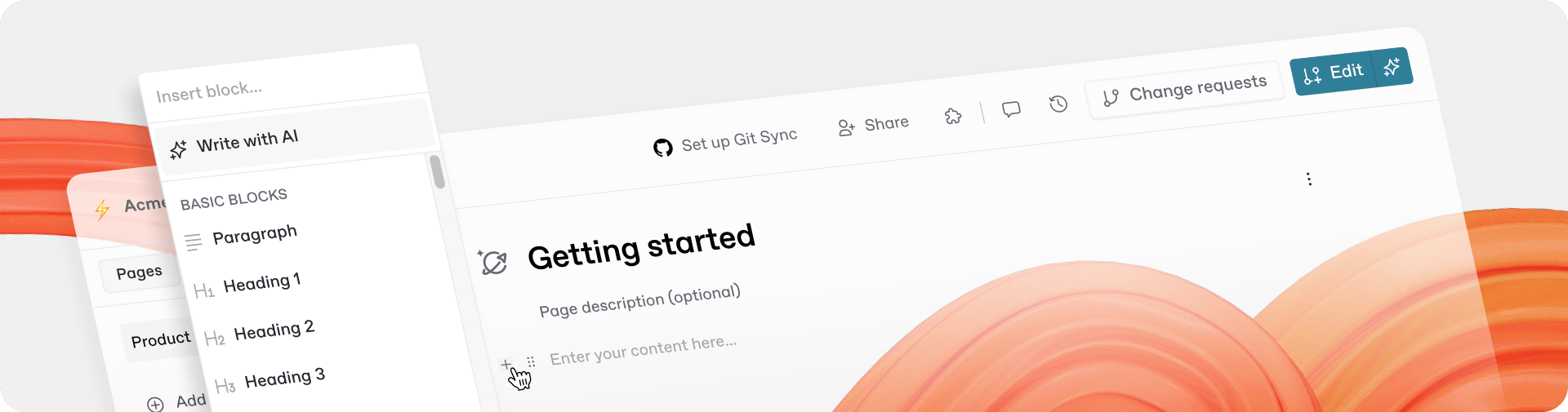
<div data-full-width="false"><figure><picture><source srcset="/files/5783747a4acfec5595023a2675e27fb3894c7542" media="(prefers-color-scheme: dark)"><img src="https://4217681718-files.gitbook.io/~/files/v0/b/gitbook-x-prod.appspot.com/o/spaces%2FNkEGS7hzeqa35sMXQZ4X%2Fuploads%2FncL7zGSB2PvZ84M6O3EG%2FEditor%20and%20block%20palette.png?alt=media&amp;token=d0115d8f-b63d-45e0-b007-9ce9a8f4bf9b" alt="An illustration showing the block palette open in the GitBook editor. The window is floating on a pastel yellow and pink background"></picture><figcaption></figcaption></figure></div>

## コンテンツの整理

### セクション <a href="#space" id="space"></a>

セクションとは、関連するページのセットに取り組むためのプロジェクトです。セクション内では、コンテンツを作成し、ページグループやサブページでページを整理し、連携機能をインストールするなど、さまざまなことができます。

セクションは docs サイトに属しており、docs サイトには好きなだけセクションを追加できます。つまり、コンテンツを作成するときに、製品ドキュメント、API リファレンス、更新履歴、ヘルプセンターなど、ドキュメントに含めたいものごとに別々のセクションを作成し、それらをすべて 1 つの docs サイトに公開できます。

主要なドキュメントの翻訳版や、製品の異なるバージョンごとの別個の docs を作成したい場合もあるでしょう。これらはいずれも独自のセクションを持ち、ユーザーが閲覧できるように 1 つの docs サイトに追加できます。

#### グループ <a href="#collection" id="collection"></a>

グループは GitBook アプリ内のフォルダのように機能し、関連するセクションをまとめておくことで、コンテンツを整理・保管しやすくします。

コンテンツを整理しやすくするだけでなく、グループはコンテンツ単位の権限を大規模に管理するのも容易にします。複数のセクションをグループに追加してグループ全体の権限を設定することで、組織レベルの権限を上書きできます。

### docs サイト

コンテンツを docs サイトとして公開できます。あなたの docs は、独自のブランディング、分析、カスタムドメインでカスタマイズできる Web サイトとして、選択した対象読者に公開されます。

docs サイトは好きなだけ作成できます。これらはすべてサイドバーとアプリの docs サイトセクションに一覧表示され、そこで設定やカスタマイズのオプションを変更できます。GitBook アプリでは、docs サイトのすべての設定とオプションを管理できます。

サイト上のコンテンツは、そのセクション内にあります。新しい docs サイトを作成すると、新しいセクションを作成するか、既存のコンテンツを追加できます。docs サイトには、1 つのセクションだけを含めることも、翻訳や以前の製品バージョンを含む、異なるコンテンツを含む複数のセクションを含めることもできます。

## コンテンツの編集

GitBook のビジュアルエディタでは、WYSIWYG（見たまま編集）インターフェースを使ってセクションにコンテンツを追加できます。

編集はデスクトップおよびノートパソコンで利用できます。スマートフォンでは組織やコンテンツを閲覧できますが、編集にはデスクトップまたはノートパソコンが必要です。

### ページ

ページは、コンテンツを追加、編集、埋め込む場所です。ページは常にセクション内にあり、セクションには好きなだけページを追加できます。

セクション内のページは、エディタ左側の目次に表示されます。ここでは、新しいページを追加したり、ページグループを作成したり、ページを別のページの下に入れ子にしてサブページを作成したりできます。

{% hint style="info" %}

#### ページを編集または追加する方法がわかりませんか？

サイトが公開されている場合、セクションのコンテンツに変更を加える前に、変更リクエストを作成する必要があります。 [変更リクエストについては以下をお読みください](#change-requests).
{% endhint %}

### ブロック

GitBook はブロックベースのエディタです。つまり、標準的なテキストや画像から、より高度でインタラクティブなブロックまで、さまざまな種類のブロックをページに追加できます。ページには必要なブロックの組み合わせを自由に含められ、1 ページに配置できるブロック数に制限はありません。

ブロックベースの編集では、ドラッグ＆ドロップでコンテンツを簡単に再配置したり、既存コンテンツの途中に新しいブロックを追加したりできます。エディタのインターフェースを使って新しいブロックを作成することも、Markdown を使ってブロックを作成・書式設定することもできます。

GitBook で使用できるすべてのブロックを見つける [ブロックセクションで](/docs/documentation/ja-gitbook-documentation/kontentsuwosuru/blocks.md).

#### Markdown の編集

GitBook のエディタでは、Markdown を使ってコンテンツブロックを作成し、書式設定できます。

Markdown は、そのシンプルさで広く知られている人気のマークアップ構文です。GitBook では、リッチで構造化されたテキストをキーボード中心で書く方法として Markdown をサポートしており、GitBook のすべてのブロックを Markdown 構文で記述できます。

{% hint style="info" %}
Markdown 自体について詳しく知るには、 [CommonMark](https://commonmark.org/help/).
{% endhint %}

### Git Sync

Git Sync を使うと、チームは GitHub または GitLab リポジトリを GitBook と同期し、Markdown ファイルを美しく使いやすい docs に変換できます。一度設定すると、GitBook アプリとコードベースの間で、すべてのコンテンツが同期された状態に保たれます。

Git Sync は双方向なので、GitBook のビジュアルエディタで行った変更は自動的に同期され、GitHub または GitLab で行われたコミットも同様に同期されます。これにより、開発者は GitHub または GitLab から直接コミットでき、他のチームメンバーは GitBook 内で直接変更を編集し、フィードバックを残せます。

Git Sync は、バッチ変更やリンティングなど、GitBook の docs に役立つ他の多くのワークフローも可能にします。詳細は [Git Sync のセクション](/docs/documentation/ja-gitbook-documentation/dokyumentowokdotoshiteu/git-sync.md).

## 編集の流れ

### 変更リクエスト

変更リクエストとは [**ブランチ**](https://git-scm.com/book/en/v2/Git-Branching-Branches-in-a-Nutshell) であり、バージョン履歴を維持しながら同時編集に使えます。GitHub のプルリクエストや GitLab のマージリクエストを使う人にはおなじみでしょう。

公開済みの docs サイトのコンテンツを編集したい場合は、まずセクションで変更リクエストを開く必要があります。

変更リクエストでは、セクション内のコンテンツを追加、編集、削除し、その後チームにレビューを依頼して、変更をメインコンテンツにマージし、公開済みの docs サイトを更新できます。

{% hint style="info" %}

#### ブランチングの概要

変更リクエストを開くと、その特定の時点でのコンテンツのコピーが作成され、これを「ブランチ」と呼ぶこともあります。変更リクエストをマージするまで、加えた変更はメインコンテンツには表示されません。

ブランチングの利点は、チームメイトがあなたと同時にそれぞれの変更リクエストを作成、編集、マージできるため、お互いの作業を邪魔しないことです。もし誰かがあなたと同じコンテンツを編集した場合でも、GitBook はマージ前に競合の解決を案内してくれます。
{% endhint %}

#### レビュー

レビューは確認作業を促し、ドキュメントの品質と正確性の向上に役立ちます。

マージして docs サイトで変更を公開する前に、変更リクエストにレビューを依頼できます。変更リクエストにタイトルと説明を追加すると、レビュー担当者に文脈が伝わります。

レビュー担当者は、変更リクエストの差分を確認でき、新規、変更、削除されたすべての内容が強調表示されます。組み込みのコメント機能を使ってページ上で直接フィードバックを残すこともでき、その後、変更リクエストを承認するか、さらなる変更を求めることができます。

#### マージ

変更リクエストをマージすると、その変更リクエスト内のすべてのコンテンツがメインのコンテンツブランチに追加され、その変更は docs サイトにも公開されます。

変更リクエストをマージすると、セクションのバージョン履歴に新しいバージョンも作成されます。

## ドキュメントの公開

コンテンツを [docs サイト](#docs-site)として公開すると、サイトにさらにコンテンツを追加したり、対象読者を変更したり、外観やその他の設定をカスタマイズしたりできます。

### docs サイトの構造化

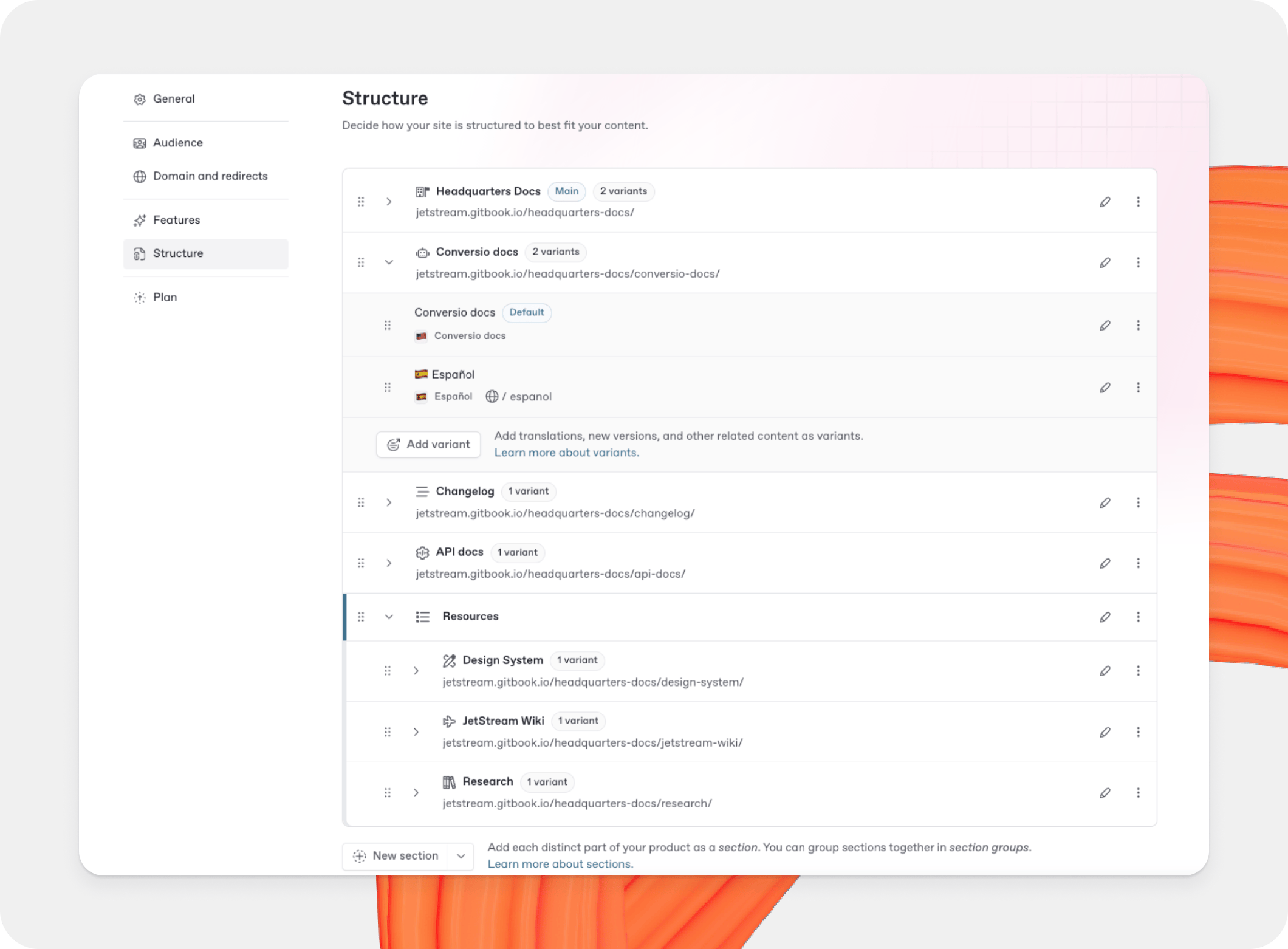
サイトに追加コンテンツを入れたい場合、用途の異なる 2 つの選択肢があります。セクションとバリアントです。

#### サイト構造内のセクション <a href="#site-section" id="site-section"></a>

セクションを使うと、 **複数の異なる種類のドキュメントを 1 つの docs サイトに追加できます**。たとえば、この docs サイトのように、1 つの docs サイトを使って製品ドキュメント、API リファレンス、ヘルプセンター、更新履歴を公開できます。

新しいセクションを追加すると、サイト上部のナビゲーションバーが拡張され、各セクションにバー上の専用エントリが与えられます。また、セクションを [グループ](#collection) にまとめて、ナビゲーションバーにドロップダウンメニューを作成することもできます。サイトに階層構造を加えるのに最適です。

#### バリアント

バリアントは、 **同じドキュメントの複数バージョンを 1 つの docs サイトに追加できるようにするためのものです**。たとえば、ドキュメント全体を複数言語にローカライズしたい場合や、まだ更新していないユーザー向けに製品の以前のバージョンを文書化したい場合があります。

エンドユーザーは、サイト左側の目次上部にある言語ピッカーまたはバリアントピッカーを使って、これらのバリアントを切り替えられます。

<div data-with-frame="true"><figure><img src="https://4217681718-files.gitbook.io/~/files/v0/b/gitbook-x-prod.appspot.com/o/spaces%2FNkEGS7hzeqa35sMXQZ4X%2Fuploads%2FD4oCABc0YRJAFzaaVBpn%2Fstructure%402x.png?alt=media&amp;token=4c4dd0df-8e8e-40e7-8a57-e9791d337c8f" alt="A screenshot of the Roboflow Documentation site, with a navigation bar along the top and an open drop-down menu at the top of the table of contents showing different language variants for the site."><figcaption><p>セクションはサイト上部にナビゲーションバーを作成し、ユーザーは目次内のメニューを使ってバリアントを切り替えます。</p></figcaption></figure></div>

### サイトの閲覧者

公開時に誰にドキュメントを見せるかを選択できます。新しいサイトの既定値は公開され、検索エンジンにインデックスされることです。

ただし、サイトにアクセスできる人をより細かく制御したい場合は、 **共有リンク** または **認証付きアクセス**.

を使って対象読者を制限できます。共有リンクを使えば、プライベートリンクを作成して直接共有することで、組織に招待することなく、顧客やパートナーとコンテンツを非公開で共有できます。リンクを知っている人なら誰でもサイトにアクセスできます。

さらに厳密に制御したい場合は、認証付きアクセスを使うことで、閲覧には訪問者の認証を必要としながらコンテンツを公開できます。有効にすると、GitBook はどのユーザーがコンテンツにアクセスできるかを認証プロバイダーに任せます。これは、プライベートコンテンツや、チームメンバーだけがアクセスできる社内ナレッジベースの公開に最適です。

適応コンテンツと呼ばれる機能を使って、個々のページやブロックを誰に見せるかも制御できます。一度設定すると、あなたが決めたユーザー属性に基づいてコンテンツの表示・非表示を切り替えます。詳細は [適応コンテンツのページ](/docs/documentation/ja-gitbook-documentation/suru-1/adaptive-content.md).

### サイトのカスタマイズ

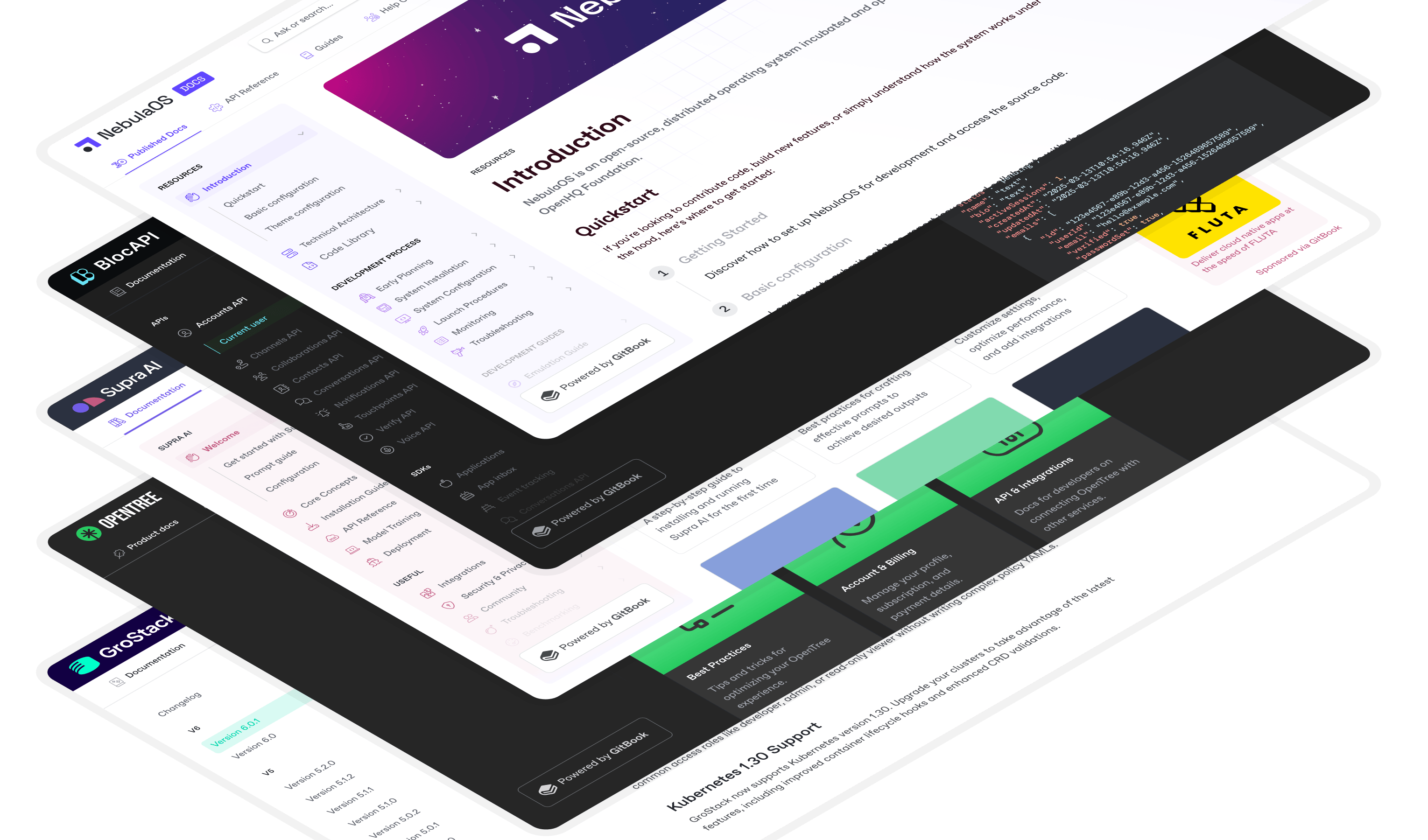
GitBook には、docs サイト向けの組み込みカスタマイズオプションが用意されており、ドキュメントの見た目や雰囲気を製品やブランドに合わせやすくなっています。

カスタマイズを一切適用しなくても、docs はそのままで十分見栄えがします。しかし、ロゴ、アイコン、色をカスタマイズしたり、カスタムフォントを追加したり、docs を製品と同じくらい魅力的に見せる組み込みテーマを選んだりできます。

<div data-with-frame="true"><figure><img src="https://4217681718-files.gitbook.io/~/files/v0/b/gitbook-x-prod.appspot.com/o/spaces%2FNkEGS7hzeqa35sMXQZ4X%2Fuploads%2FPHDUX2Kbmd9wwUBpJqst%2Fcustomization-demo.png?alt=media&amp;token=7586ba34-9cd2-47ee-9169-81b73dd40923" alt="An illustration showing five docs sites hosted in GitBook, each with distinct visual customizations"><figcaption><p>独自のロゴ、色、フォント、画像などを使って、ブランドに合わせてドキュメントをカスタマイズできます。</p></figcaption></figure></div>

### SEO と AI 向けの最適化

GitBook で公開されたドキュメントは、検索（SEO）と、ChatGPT、Claude、Google AI Overview（GEO）などの AI システム向けに自動的に最適化されます。これらはバックエンドで処理されるため、必要なのは、狙いたいキーワードや用語を含むコンテンツを書くことだけです。

ページは各ページのタイトルと説明からメタデータを取得し、コンテンツはレスポンシブになるように整形されます。GitBook は目次に基づいてサイトマップを自動生成し、ページはキャッシュされてグローバル CDN 経由で配信されるため、パフォーマンスが向上します。これらすべてが、検索エンジンでの高い順位付けに役立ちます。

同様に、GitBook は急速に進化する業界標準に従って AI ツール向けの最適化も行います。

GitBook は各ページの .md 版を自動的に作成するため、大規模言語モデル（LLM）が解析しやすくなります。また、公開されたすべてのサイトに Model Context Protocol（MCP）サーバーを自動公開し、AI ツールがあなたの docs をリソースとして構造化された方法で見つけて取得できるようにします。スクレイピングは不要です。さらに、サイトでは `llms.txt` と `llms-full.txt` も生成され、AI 取り込み向けに設計されています。

## チーム管理

### 組織

GitBook の組織には、個々の会社のすべてのコンテンツと docs サイトが含まれます。1 つのアカウントで、1 つまたは複数の組織のメンバーになれ、サイドバー上部の組織メニューを使って切り替えられます。

### メンバー

メンバーは組織内の個々のユーザーです。組織には好きなだけメンバーを追加でき、それぞれに固有のアクセス要件に合わせた権限を付与できます。

各メンバーアカウントは 1 人の個人に属し、共有してはなりません。代わりに、各共同作業者を招待し、適切な役割を割り当ててください。アカウント保護とサインイン復旧のガイダンスについては、 [個人設定](/docs/documentation/ja-gitbook-documentation/akauntoto/account-settings.md#account-protection-and-sign-in-recovery).

#### 権限

権限を使うと、組織メンバーのアクセスレベルを決められます。メンバーが組織に参加すると、Editor や Viewer などの役割を割り当てます。これらの役割は、組織内のすべてのコンテンツに対する権限を定義します。ただし、コンテンツレベルでこれらの権限を上書きすることもできます。たとえば:

* Viewer の役割を持つ人に、特定の 1 つのコンテンツの編集権限を付与できます
* 特定の機密またはプライベートなコンテンツへのアクセスを制限し、組織内の特定メンバーのみにアクセス権を付与できます。

詳細は [権限と継承のページ](/docs/documentation/ja-gitbook-documentation/suru/member-management/permissions-and-inheritance.md).


---

# Agent Instructions
This documentation is published with GitBook. GitBook is the documentation platform designed so that both humans and AI agents can read, navigate, and reason over technical content effectively. Learn more at gitbook.com.

## Querying This Documentation
If you need additional information that is not directly available in this page, you can query the documentation dynamically by asking a question.

Perform an HTTP GET request on the current page URL with the `ask` query parameter, and the optional `goal` query parameter:

```
GET https://gitbook.com/docs/documentation/ja-gitbook-documentation/rifarensu/concepts.md?ask=<question>&goal=<endgoal>
```

`ask` is the immediate question: it should be specific, self-contained, and written in natural language.
`goal` is optional and describes the broader end goal you are ultimately trying to accomplish on behalf of the user. GitBook uses it to tailor the answer towards what is most useful for that goal.

The response will contain a direct answer to the question and relevant excerpts and sources from the documentation.

Use this mechanism when the answer is not explicitly present in the current page, you need clarification or additional context, or you want to retrieve related documentation sections.