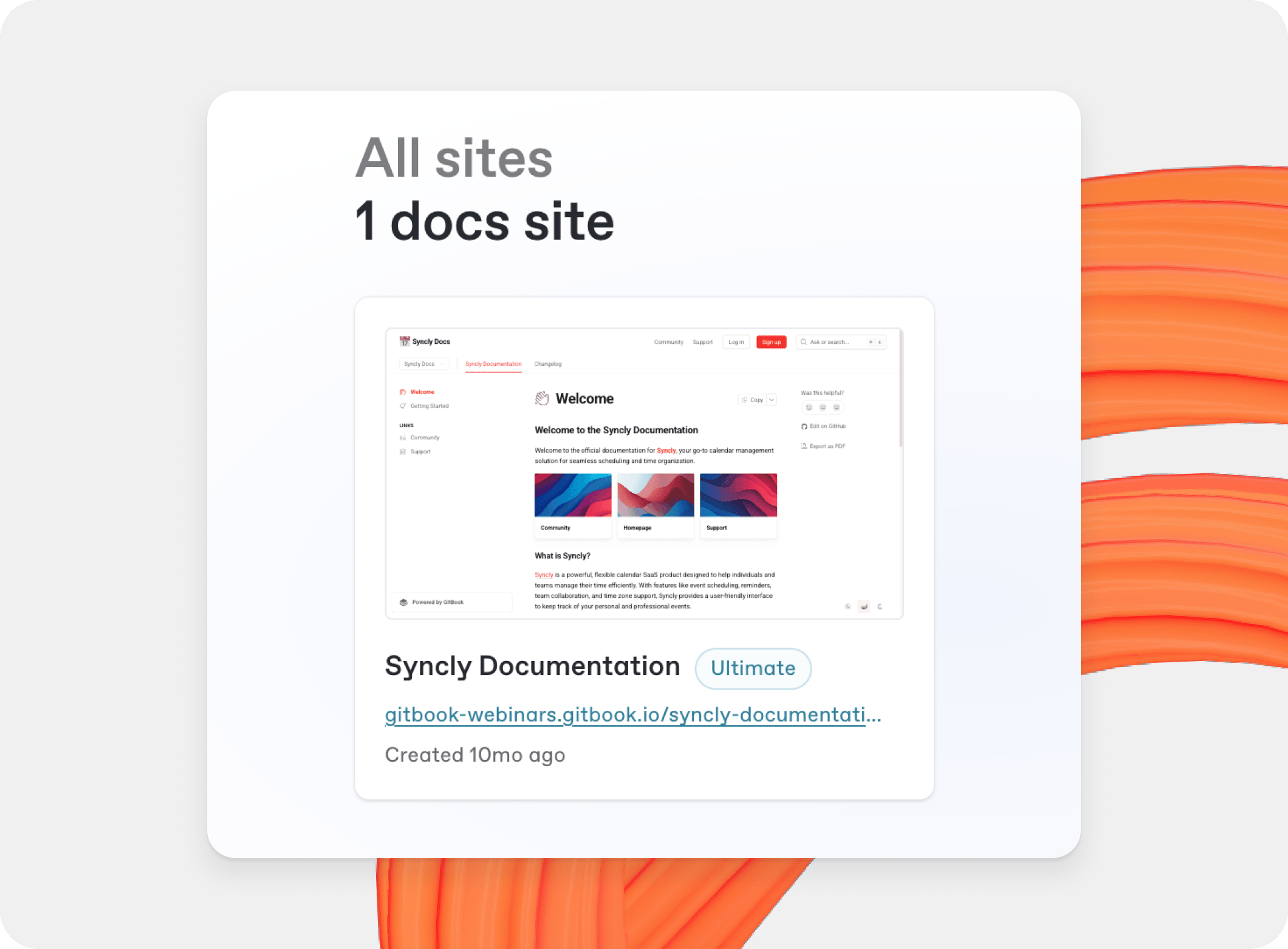
globedocs サイトを公開

ドキュメントをインターネットにドキュメントサイトとして公開する

書き込み、編集、またはコンテンツのインポートが完了したら、作業を docs サイトとして Web に公開できます。ドキュメントは Web 上で公開され、選択した対象ユーザーが閲覧できるようになります。

サイト上のコンテンツは スペース から組織内のものを使用します。新しい docs サイトを作成するときは、新しいスペースを作成するか、既存のスペースをリンクできます。

A GitBook screenshot showing the docs sites homepage
GitBook の docs サイトのホームページ。

docs サイトを作成

docs サイトを作成するには、サイドバーの Docs site の横にあるプラス + アイコンをクリックして、docs サイトのウィザードを起動します。

サイトに名前を付け、コンテンツの開始点を選び、サイトを今すぐ公開するか後で公開するかを選択します。

すでに使用したいコンテンツがスペース内にある場合は、そのスペースを開いて 共有 をウィンドウ右上隅でクリックすることで、そのスペースから直接 docs サイトを作成できます。次に docs サイトとして公開 を共有モーダルから選択します。

docs サイトを公開

既定では、サイトは公開で公開されます。サイトの公開範囲は、 サイトの設定.

で変更できます。サイトを公開するときに選べる主なオプションは 3 つあります:

docs サイトを削除または公開停止する

docs サイトを削除するには、サイトのダッシュボードを開き、次に右上隅から サイトの設定 を開く必要があります。

サイトの権限

管理者は docs サイトから直接サイトの権限を管理できます。

サイトの 概要 ページで、 共有 を右上隅でクリックします。さらに 設定 > 一般 を開いて アクセス > 権限を管理.

これらの設定は サイトの設定.

からも管理できます。サイト上で、全員、チーム、または個人ユーザーに権限レベルを設定すると、そのサイトを管理または閲覧できるかどうかが決まります。サイト内のスペースが 継承 モードに設定されている場合、これらの権限はそれらのスペースにも引き継がれます。

以下の表は、各ロールがサイト上の権限にどのように対応し、またスペースにどのように引き継がれるかをまとめたものです 継承 モード。

スペースの権限レベル
サイト上の権限

管理者

編集して閲覧

作成者

閲覧

レビュー担当者

閲覧

編集者

閲覧

コメント投稿者

閲覧

閲覧者

閲覧

アクセスなし

閲覧不可

circle-info

内のスペース 継承 モードでは、サイトの権限やローカルの上書き設定に加えて、組織または親コレクションから権限を継承します。

各メンバーには、これらの権限ソース全体で持つ最上位のロールが割り当てられます。

最終更新

役に立ちましたか?