> For the complete documentation index, see [llms.txt](https://gitbook.com/docs/llms.txt). Markdown versions of documentation pages are available by appending `.md` to page URLs; this page is available as [Markdown](https://gitbook.com/docs/documentation/ja-gitbook-documentation/publish/site-redirects.md).

# サイトのリダイレクト

サイト内のあらゆる場所のコンテンツへトラフィックを振り向けるために、サイトリダイレクトを設定します

GitBook は、公開コンテンツの未認証ビューに対してのみ、恒久的リダイレクトに 308 を送信します。GitBook アプリ、プレビュー、訪問者認証済みセッションからのリクエストには 307 が返されます。これにより、意図しないローカルキャッシュを回避できます。

検索エンジンと匿名訪問者には、恒久的リダイレクトで常に 308 が返されます。このステータスは SEO をサポートします。

<table data-search="false"><thead><tr><th>source</th><th>転送先</th><th>意図</th><th>結果</th></tr></thead><tbody><tr><td>/docs/site-redirects</td><td>https://example.com/page</td><td>空欄</td><td>公開リダイレクトを作成または更新</td></tr><tr><td>/docs/site-redirects</td><td>https://example.com/page</td><td>公開</td><td>公開リダイレクトを作成または更新</td></tr><tr><td>/docs/site-redirects</td><td>https://example.com/page</td><td>draft</td><td>下書きリダイレクトを作成または更新</td></tr><tr><td>/docs/site-redirects</td><td>リスト</td><td>空欄</td><td>公開リダイレクトを削除</td></tr><tr><td>/docs/site-redirects</td><td>リスト</td><td>公開</td><td>公開リダイレクトを削除</td></tr><tr><td>/docs/site-redirects</td><td>リスト</td><td>draft</td><td>下書きリダイレクトを削除</td></tr><tr><td>/docs/site-redirects</td><td>リスト</td><td>公開</td><td>既存の下書きリダイレクトを公開にします</td></tr></tbody></table>

<figure><img src="https://1050631731-files.gitbook.io/~/files/v0/b/gitbook-x-prod.appspot.com/o/spaces%2FNkEGS7hzeqa35sMXQZ4X%2Fuploads%2FSOD2dR0Bb3RtX6Avb7vg%2F26_01_06_redirects%402x.png?alt=media&#x26;token=7e2bf0a2-947c-46d7-96ff-a4e6b54e60b2" alt="A GitBook screenshot showing site redirects"><figcaption><p>サイトリダイレクトは、ドキュメントの移行やコンテンツの再構成時に、SEO に影響しうるリンク切れを避けるのに役立ちます。</p></figcaption></figure>

リダイレクトは、ドキュメントをある提供元から別の提供元へ移行するときによく使われます。たとえば、ドキュメントを GitBook に移したばかりのときです。リンク切れは SEO に影響するため、必要な箇所ではリダイレクトの設定をおすすめします。

〜に加えて [GitBook によって作成される自動リダイレクト](#about-automatic-redirects)、サイトのドメイン内の任意のパスからリダイレクトを作成できます。GitBook は、訪問者がアクセスしたものの 404 を返すサイト上の URL に対して、リダイレクトを提案することもできます。参照 [リンク切れ](/docs/documentation/ja-gitbook-documentation/analytics/broken-links.md).

リダイレクトは次のいずれかとして作成できます: **公開** または **下書き**。下書きリダイレクトでは、公開前にリダイレクトルールを準備して確認できます。下書きは有効化されるまで公開サイトに影響しません。

## サイトでリダイレクトを管理する

始めるには、サイトの **設定** をサイトのサイドバーで開き、次に **リダイレクト**.

### リダイレクトの作成

クリック **リダイレクトを追加** を選択し、 **手動** オプションを選択します。

次の項目を入力します: **ソースパス** — リダイレクトしたい URL スラッグ — と **転送先** 訪問者を送信したいコンテンツです。サイト内の任意のセクション、バリアント、ページを選択できます。

ページを選択すると、宛先はページ参照として保存され、サイト構造内でそのページを移動しても引き続きそのページに解決されます。代わりに URL パスを入力すると、そのパスに完全一致するため、ページが移動してパスが変わるとリダイレクトは機能しなくなります。可能であればページを選択してください。

### リダイレクトのステータスを選択する

リダイレクトを作成または編集するときに、HTTP ステータスを選択します:

* **一時的（307）** は、宛先が変更される可能性があることをブラウザと検索エンジンに伝えます。一時的な移動に使用します。
* **恒久的（308）** は、ソース URL が恒久的に移動したことをブラウザと検索エンジンに伝えます。古い URL を戻す予定がない場合に使用します。

どちらのステータスコードも、リダイレクト時にリクエストメソッドと本文を保持します。

GitBook は、公開コンテンツの未認証ビューに対してのみ、恒久的リダイレクトに 308 を送信します。GitBook アプリ、プレビュー、訪問者認証済みセッションからのリクエストには 307 が返されます。これにより、意図しないローカルキャッシュを回避できます。

検索エンジンと匿名訪問者には、恒久的リダイレクトで常に 308 が返されます。このステータスは SEO をサポートします。

クリック **リダイレクトを有効化** して、リダイレクトをすぐに有効化します。

まだ公開せずにリダイレクトを作成したい場合は、 **下書きとして保存** をクリックします。下書きリダイレクトは **下書き** タブに表示され、後で有効化できます。

次のものも作成できます: **ワイルドカードリダイレクト** ソースパスの末尾に \* を追加することで、たとえば次のように作成できます:

* /docs/\* で /docs/ 配下のすべてに一致
* /changelog\* で /changelog で始まるパスに一致

ソースパスにワイルドカード（\*）が含まれる場合は、 **ワイルドカードを一致したテキストに置き換える**.

* **オン:** \* に一致した部分が転送先パスに追加されます。
  * 例: ソース /docs/\* → 転送先 /help\
    /docs/install は /help/install にリダイレクトされます
* **オフ:** 一致した URL はすべて同じ固定の転送先にリダイレクトされます。
  * 例: ソース /docs/\* → 転送先 /help\
    /docs/install は /help にリダイレクトされます

同じページに別のリダイレクトを追加したい場合は、 **別のリダイレクトを追加** をクリックする前に切り替えます **リダイレクトを有効化** または **下書きとして保存**.

リダイレクトを追加すると、モーダルは開いたままになり、転送先コンテンツは前回の選択に設定されるため、別のソースパスをすばやく追加できます。

{% hint style="warning" %}
**注：** GitBook は公開済み URL を大文字小文字を区別せずに解決するため、大文字小文字だけが異なる 2 つのリダイレクトは同じパスとして扱われます。大文字小文字を区別する URL を使用するプラットフォームから移行する場合は、インポート前にリダイレクトをまとめる必要があるかもしれません。
{% endhint %}

### リダイレクトの編集

リダイレクトを編集するには、 **編集** 一覧内のその横にあるアイコンをクリックします。リダイレクトを更新して、 **リダイレクトを有効化** 変更を公開します。

リダイレクトが現在 **draft**、編集モーダルから直接公開することもできます。 **リダイレクトを有効化**.

### 下書きリダイレクトの有効化

下書きリダイレクトは **下書き** リダイレクト表のタブに表示されます。

下書きリダイレクトは 2 つの方法で公開できます:

• リダイレクトを開いて、 **リダイレクトを有効化** を編集モーダルでクリックします。\
• 次を使用します: **表内のトグル** を使って、リダイレクトを直接有効化します。

有効化すると、リダイレクトは **公開** タブに移動し、すぐに訪問者のルーティングを開始します。

### CSV からリダイレクトをインポート

クリック **リダイレクトを追加** を選択し、 **CSV をアップロード**.

次の列を含む CSV をアップロードします: `source`, `転送先`、および任意の `意図`.

* `source` は、リダイレクトしたいパスです。たとえば /docs/site-redirects
* `転送先` で、次のいずれかです:
  * 特定のページ。以下のスクリーンショットに表示されているページのアプリ URL を使用して
  * 外部 URL
  * intent に応じて空欄
* `意図` で、次のいずれかです:
  * live、空欄のまま、または完全に省略して、公開リダイレクトを作成、更新、または削除します
  * draft で下書きリダイレクトを作成、更新、または削除します
  * publish で既存の下書きリダイレクトを公開にします。 `転送先` 空欄である必要があります。

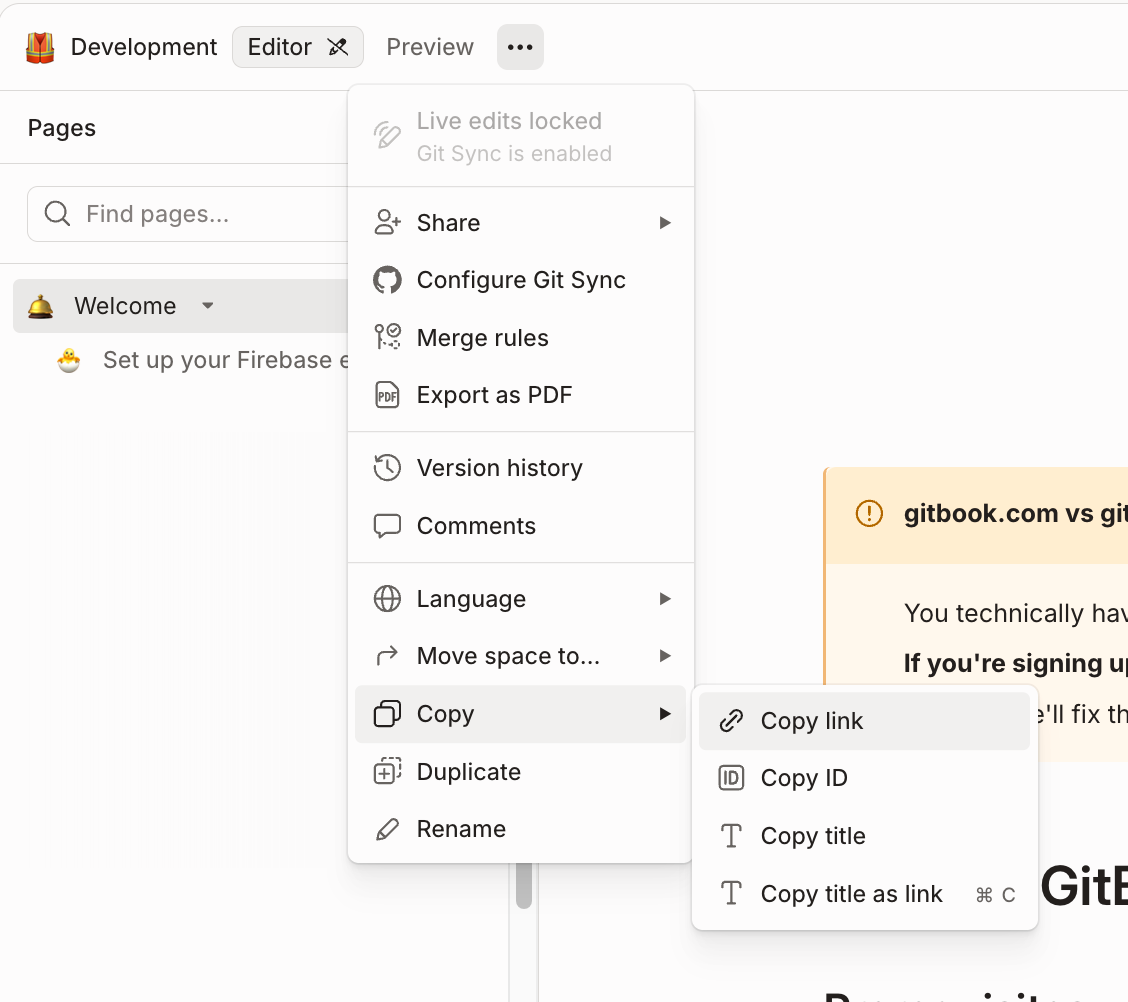
<div data-with-frame="true"><figure><img src="https://1050631731-files.gitbook.io/~/files/v0/b/gitbook-x-prod.appspot.com/o/spaces%2FNkEGS7hzeqa35sMXQZ4X%2Fuploads%2Fgit-blob-1811bdc6a92d7e88fd724f3249aaae4a9350f1c0%2Fimage.png?alt=media" alt=""><figcaption><p>このメニューで、ページの GitBook アプリ URL を確認できます</p></figcaption></figure></div>

アプリ URL は宛先をページ参照として保存し、固定パスに対する同じ利点を、で説明したように [リダイレクトの作成](#creating-redirects).

1 回のインポートでサポートされるのは最大 500 行です。

CSV に重複したソース値が含まれている場合、最初の行のみが処理されます。インポートはアップサートとして実行され、同じソースを持つ既存のリダイレクトは更新され、まだ存在しないソースには新しいリダイレクトが作成されます。

いずれかの行が失敗した場合、右下のトースト通知からエラー CSV を利用できます。そこにはソース、転送先、および各エラーの簡単な説明が含まれているため、修正し、errors 列を削除して再インポートできます。

#### CSV の例

<table data-search="false"><thead><tr><th>source</th><th>転送先</th><th>意図</th><th>結果</th></tr></thead><tbody><tr><td>/docs/site-redirects</td><td>https://example.com/page</td><td>空欄</td><td>公開リダイレクトを作成または更新</td></tr><tr><td>/docs/site-redirects</td><td>https://example.com/page</td><td>公開</td><td>公開リダイレクトを作成または更新</td></tr><tr><td>/docs/site-redirects</td><td>https://example.com/page</td><td>draft</td><td>下書きリダイレクトを作成または更新</td></tr><tr><td>/docs/site-redirects</td><td>リスト</td><td>空欄</td><td>公開リダイレクトを削除</td></tr><tr><td>/docs/site-redirects</td><td>リスト</td><td>公開</td><td>公開リダイレクトを削除</td></tr><tr><td>/docs/site-redirects</td><td>リスト</td><td>draft</td><td>下書きリダイレクトを削除</td></tr><tr><td>/docs/site-redirects</td><td>リスト</td><td>公開</td><td>既存の下書きリダイレクトを公開にします</td></tr></tbody></table>

## 自動リダイレクトについて

ページが移動または改名されるたびに、正規 URL もそれに合わせて変更されます。コンテンツへのアクセスを維持するため、GitBook は自動的に [HTTP 307](https://developer.mozilla.org/en-US/docs/Web/HTTP/Reference/Status/307) 古い URL から新しい URL へのリダイレクトを作成します。

URL が読み込まれるたびに、GitBook は次の手順で解決します:

1. サイトのコンテンツは、自動生成されたリダイレクトのいずれかをたどることで、正規 URL に解決されます。
2. URL を解決できない場合、その URL はセクションレベルのリダイレクトと照合されます。これは、リポジトリの `.gitbook.yaml` ファイルで定義されます。
3. 最後に、その URL はサイトレベルのリダイレクトと照合されます。これは [上記の手順で作成されます](#creating-redirects).


---

# Agent Instructions
This documentation is published with GitBook. GitBook is the documentation platform designed so that both humans and AI agents can read, navigate, and reason over technical content effectively. Learn more at gitbook.com.

## Querying This Documentation
If you need additional information that is not directly available in this page, you can query the documentation dynamically by asking a question.

Perform an HTTP GET request on the current page URL with the `ask` query parameter, and the optional `goal` query parameter:

```
GET https://gitbook.com/docs/documentation/ja-gitbook-documentation/publish/site-redirects.md?ask=<question>&goal=<endgoal>
```

`ask` is the immediate question: it should be specific, self-contained, and written in natural language.
`goal` is optional and describes the broader end goal you are ultimately trying to accomplish on behalf of the user. GitBook uses it to tailor the answer towards what is most useful for that goal.

The response will contain a direct answer to the question and relevant excerpts and sources from the documentation.

Use this mechanism when the answer is not explicitly present in the current page, you need clarification or additional context, or you want to retrieve related documentation sections.