> For the complete documentation index, see [llms.txt](https://gitbook.com/docs/llms.txt). Markdown versions of documentation pages are available by appending `.md` to page URLs; this page is available as [Markdown](https://gitbook.com/docs/documentation/ja-gitbook-documentation/gitbook-jento/write-and-edit-with-ai.md).
# GitBook Agent で執筆する
GitBook Agent を使って、ページのコンテンツを生成・作成します
GitBook Agent は、GitBook のドキュメント用コンテンツを生成するための強力なツールです。
Agent は、ページ上の短い文章の作成から、既存ブロックの編集、新しいページの作成など、変更リクエスト内であらゆる作業を行えます。
{% hint style="info" %}
#### GitBook Agent はあなたのスタイルガイドに従います
チームのライティングルールを [スタイルガイド](/docs/documentation/ja-gitbook-documentation/kontentsuwosuru/styleguide.md)に定義すると、Agent はあなたがヘルプを求めるたびにそれを正しい情報源として扱います。スタイルガイドの **最初のページ** を毎回コンテキストに読み込むので、主要なルールはそこにまとめておきましょう。
また、 [短いカスタム指示を追加する](/docs/documentation/ja-gitbook-documentation/gitbook-jento/overview.md#add-a-style-guide-and-custom-instructions) をサイトレベルで。
{% endhint %}
### GitBook Agent で何ができますか?
GitBook Agent は GitBook アプリに深く統合されているため、エディタで作成できるブロックや、セクション内のより広いコンテンツを理解しています。
つまり、Agent は次のような用途に使えます。
* プロンプトに基づいて新しいコンテンツを書く
* 既存ページを検索して特定のコンテンツを更新する
* GitBook のさまざまなブロックを最大限に活かせるようにコンテンツを再フォーマットする
* コードサンプルを更新する
* ページ間でコンテンツを移動する
* 特定の場所に新しいページを追加する
### GitBook Agent の使い方
GitBook Agent を使う方法はいくつかあります。
* 既存の変更リクエストを開いて、必要な内容を Agent に伝える
* GitBook Agent を使って新しい変更リクエストを計画し、実装する
* ブロックへのコメントで Agent をタグ付けする
* ページの空行に新しいコンテンツを作成する
それぞれの使い方を順に見て、どのように機能するかを確認しましょう。
#### 任意の変更リクエストで GitBook Agent のチャットウィンドウを開く
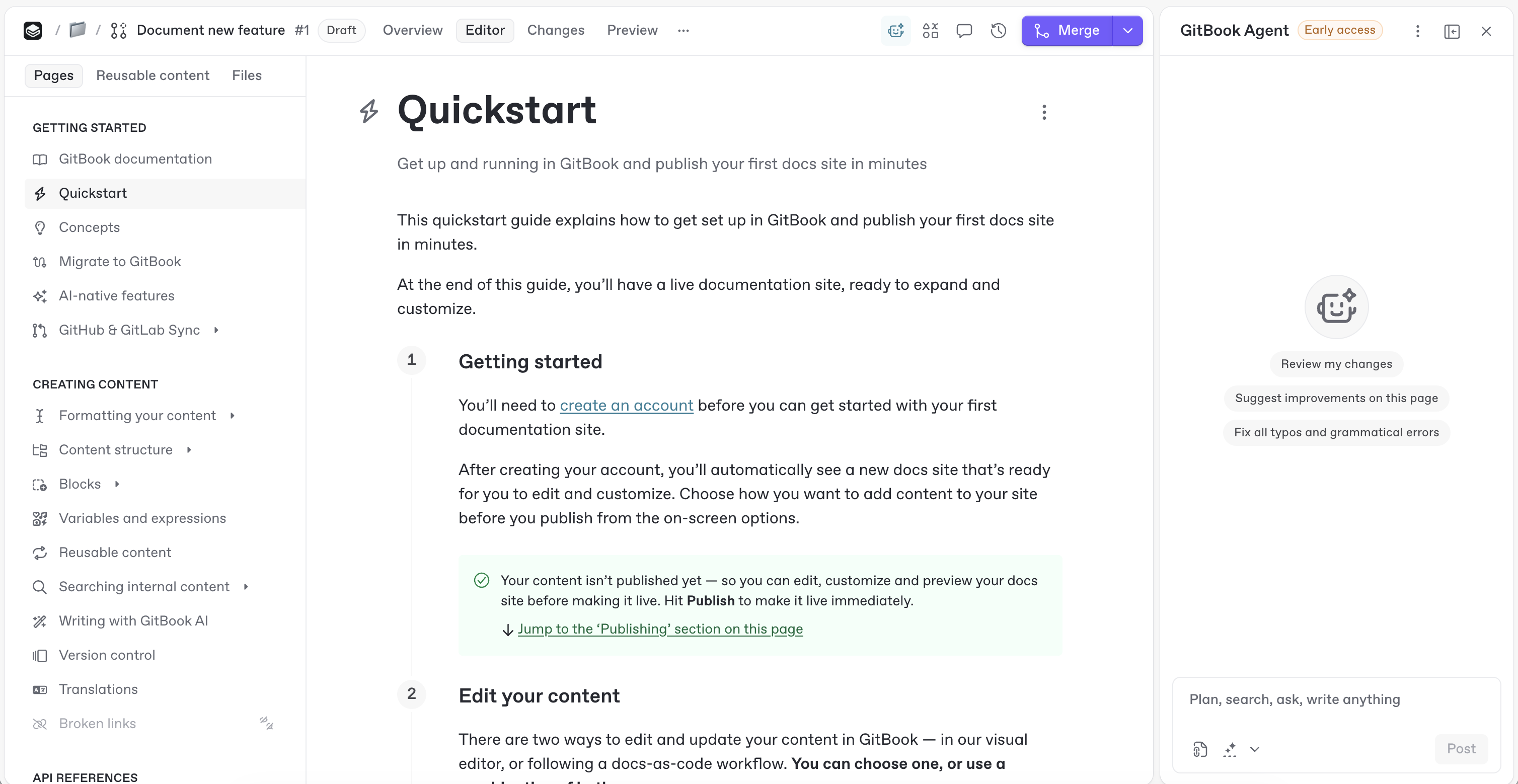
変更リクエスト内の Agent チャットウィンドウは、 **GitBook Agent** ボタンをセクションヘッダーバーでクリックすると、いつでも開けます。これにより、アプリ右側に Agent のチャットウィンドウが開きます。
変更リクエストで GitBook Agent を開く
ここで Agent に従ってほしいプロンプトを書き込めます。指示に従っている間、Agent は何をしているのかを説明し、作業に合わせて変更内容がセクションに表示されます。
途中で追加の指示を出したり、手順を明確にしたり、セクションの内容を直接編集したりできるため、GitBook Agent と並行して作業できます。
#### GitBook Agent で変更リクエストを実装する
をクリックするか、 **GitBook Agent** の一部として **編集** ボタンをセクション右上でクリックすると、モーダルが開きます。
ここで、変更リクエストに含めたい内容を Agent に伝えるプロンプトを書き、その変更の文脈として役立つ参照ページを追加できます。
クリックすると **変更リクエストを開始** 、Agent があなたのために変更リクエストを開き、指示の実行を開始します。各段階で、Agent はアプリ右側のチャットウィンドウで何をしているかを知らせてくれます。
完了したら、ページ上で自分で内容を直接編集することも、さらに指示を出して変更を洗練し続けることもできます。
#### コメントで GitBook Agent をタグ付けする
ページ上の特定のブロックを Agent に確認してほしい場合は、コメントでタグ付けして必要な内容を伝えられます。まずは **ブロックにコメント** をクリックし、@gitbook をタグ付けして Agent を呼び出してから、実行してほしい内容を伝えてください。
GitBook Agent はあなたのプロンプトに基づいてコンテンツを更新し、その後、何をしたかをコメントに返信します。
#### GitBook Agent でページ内容を改善する
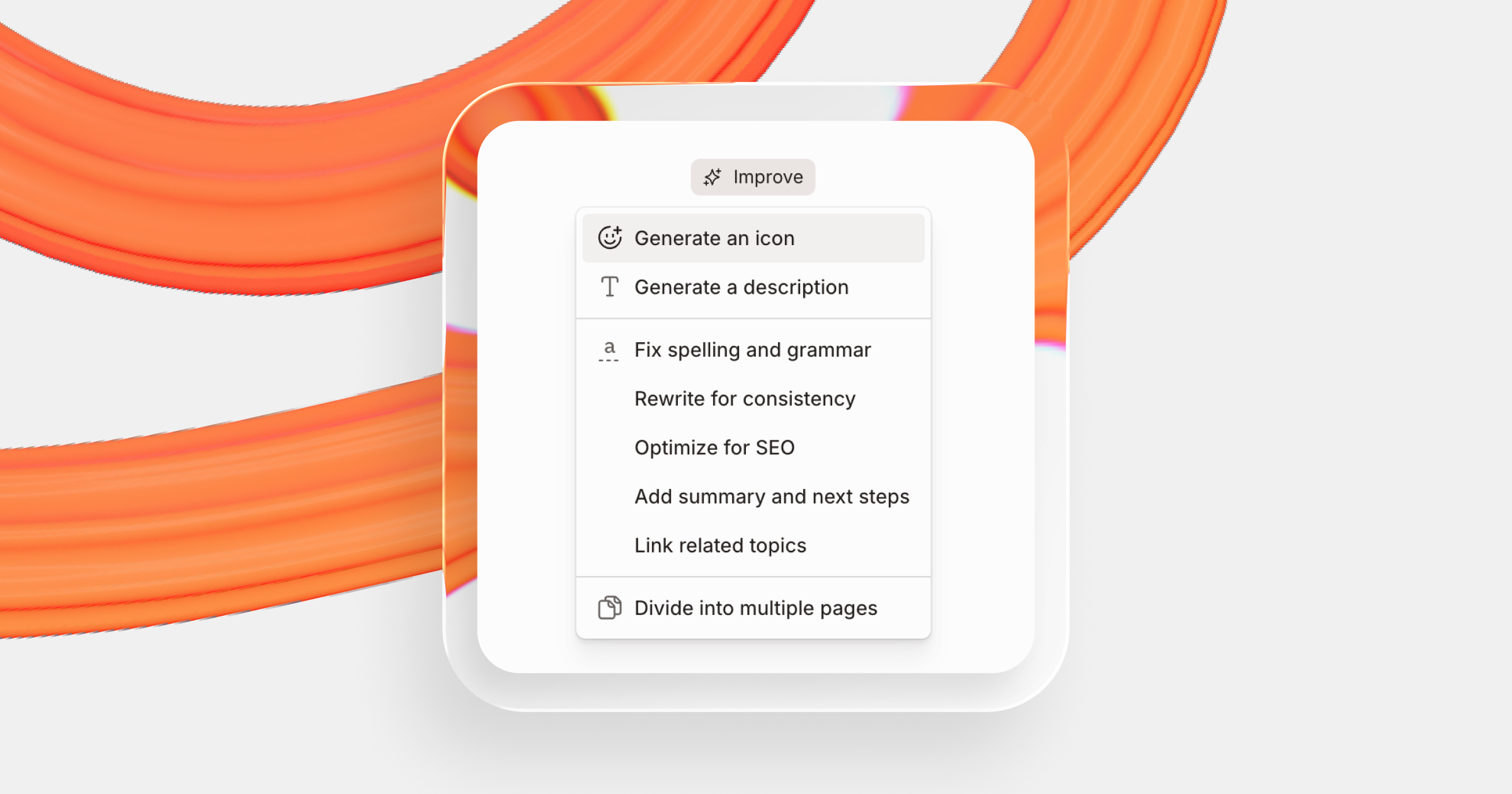
サーバー側の **改善** メニューには、GitBook Agent にページ内容の改善に役立つ一般的な操作を実行させるためのプリセットが用意されています。
アクセスするには **改善** メニューは、ページタイトルにカーソルを合わせるか、ページの **操作メニュー** .
改善メニューから、Agent に次のことを指示できます。
* ページにアイコンを追加する
* 内容に基づいてページ説明を生成する
* スペルと文法を修正する
* 他のページとの一貫性が取れるように書き直す
* SEO に最適化する
* 要約と次のステップのセクションを追加する
* 関連するトピックやページへのリンクを追加する
* 1 つのページを複数のページに分割する
最初の 2 つのオプションは条件付きで、ページ内容に応じて変わります。そのため、ページにすでにアイコンと説明がある場合は、メニューにそれらの選択肢は表示されません。
任意のオプションをクリックすると、Agent はすぐに作業を開始します。
#### 空のブロックに新しいコンテンツを作成する
GitBook Agent を使って、ページ上の空行にコンテンツを作成できます。コードサンプル、テンプレート、ページ要約など、Markdown で整形されたあらゆる種類のコンテンツを作成できます。
押します `スペースキーを` 空の行に、または `/` を選択し、 **AI で書く** と入力して GitBook Agent を起動します。
好きなプロンプトをすぐに入力し始められます。GitBook Agent はプロンプトを分析し、それに基づいてコンテンツを生成します。たとえば:
> ドキュメントが製品チームにとって重要な理由を説明する 2 段落の概要を書いてください。
または、提案されたプロンプトやプロンプトの開始文のいずれかを選ぶこともできます。
* **執筆を続ける** – GitBook Agent は現在のページの内容を分析し、それに基づいてさらにコンテンツを生成します。
* **説明…** – これを選んだら、Agent に何を説明してほしいのかを伝えてください。これはページ内容に限定されないため、何についてでも説明を求められます。
* **要約する** – ページ上のすべてのコンテンツを要約します。詳細なドキュメントの末尾に TL;DR を書く場合や、確認だけしたい人向けに冒頭へ簡単な要約を追加するのに最適です。
* **これを説明** – 略語やその他の専門用語を含め、ページ上の複雑な情報をより簡単な言葉で説明します。読むページに複雑な情報が多い場合や、技術に詳しくない人向けの説明を追加したい場合に最適です。
* **翻訳** – 現在のページを、あらかじめ用意された複数の言語のいずれかに翻訳します。リストにない言語へ翻訳したい場合は、プロンプトボックスに直接入力してください。
### GitBook Agent 用に効果的なプロンプトを書く
GitBook Agent は、指示を受けるのが得意なチームメイトのような存在です。最良の結果を得るには、明確な指示と文脈を与える必要があります。
良いプロンプトを書くための簡単なヒントをいくつか紹介します。
* **分解する** – Agent は、焦点の定まったタスクを完了するのが最も得意です。複雑なプロジェクトは小さな手順に分け、1 つずつ完了するように依頼しましょう。
* **具体的に書く** – たとえば `@gitbook improve this page` のような一般的なプロンプトは、一般的なベストプラクティスを適用しますが、より具体的な指示がないと、Agent があなたの意図した目標を達成できない場合があります。
* **成果に焦点を当てる** – 顧客が抱えている特定の問題について聞いているなら、その問題、あるいは達成したい成果を Agent に伝えてください。Agent はその成果に基づいて改善案を提案します。
* **直接的な指示を与える** – ステップごとのガイドにステッパーブロックを使いたい場合や、展開可能なブロックをたくさん使った FAQ セクションを追加したい場合は、最初から正しい結果を得られるように、何をすべきかを正確に伝えてください。
* **より広い改善には大まかなプロンプトを使う** – টাইポの修正、ページ全体での機能名の更新、ドキュメントから特定のブロックタイプの削除といった保守作業には、次のようなコマンドを使えます。 `@gitbook replace all instances of v2.3.9 with v2.4.0`.
---
# Agent Instructions
This documentation is published with GitBook. GitBook is the documentation platform designed so that both humans and AI agents can read, navigate, and reason over technical content effectively. Learn more at gitbook.com.
## Querying This Documentation
If you need additional information that is not directly available in this page, you can query the documentation by asking a question.
Perform an HTTP GET request on the following URL with the `ask` and `goal` query parameters:
```
GET https://gitbook.com/docs/documentation/ja-gitbook-documentation/gitbook-jento/write-and-edit-with-ai.md?ask=&goal=
```
`ask` is the immediate question: it should be specific, self-contained, and written in natural language.
`goal` is what the user is ultimately trying to achieve, the reason they need the answer. Sharing it helps GitBook give you a better, more relevant answer. A goal is most helpful when it describes the outcome the user wants rather than restating the question. For example, with `ask=how do I create an API token`, a goal like `automate deployments from our CI pipeline` lets GitBook tailor the answer to that use case.
The response will contain a direct answer to the question and relevant excerpts and sources from the documentation.
Use this mechanism when the answer is not explicitly present in the current page, you need clarification or additional context, or you want to retrieve related documentation sections.