> For the complete documentation index, see [llms.txt](https://gitbook.com/docs/llms.txt). Markdown versions of documentation pages are available by appending `.md` to page URLs; this page is available as [Markdown](https://gitbook.com/docs/documentation/ja-gitbook-documentation/gitbook-jento/translations.md).
# 翻訳
GitBook の AI Agent を使ってコンテンツを複数言語に自動翻訳し、同期を保ちます
{% hint style="info" %}
のみ [組織管理者](/docs/documentation/ja-gitbook-documentation/collaborate/member-management/roles.md#admin) 翻訳の作成とアクセスが可能です。これは [課金対象の機能です](#pricing).
{% endhint %}
自動翻訳を使えば、最小限の手作業で、複数の言語にわたってドキュメントを最新に保つのが簡単になります。あるセクションを別のセクションの翻訳として作成し、残りは GitBook Agent に任せることができます。
## 翻訳の仕組み
* **翻訳セクションを作成する:** 既存のセクションの翻訳として新しいセクションを設定します。元のセクションとターゲット言語を選択します。
* **継続的な更新:** ソースコンテンツを変更するたびに、翻訳ワークフローは次の対象に対してのみ実行されます。 **変更されたページ**.
* **自動同期:** 変更がマージされた後、翻訳ワークフローは **自動的に実行され** ソースと同期するため、翻訳済みセクションには常に最新の更新内容が反映されます。
{% hint style="info" %}
自動翻訳されたセクションのページスラッグは、ページに固定スラッグがない場合、変更されることがあります。言語間でURLを安定させるには、翻訳前に固定スラッグを設定してください。スラッグを更新する方法は、次を参照してください [URLのスラッグを変更するにはどうすればよいですか?](https://app.gitbook.com/s/Ua3kTfM3iWAoECzM0u90/published-documentation/custom-domains/how-can-i-change-the-slug-in-the-url)
{% endhint %}
## 自動翻訳を設定する
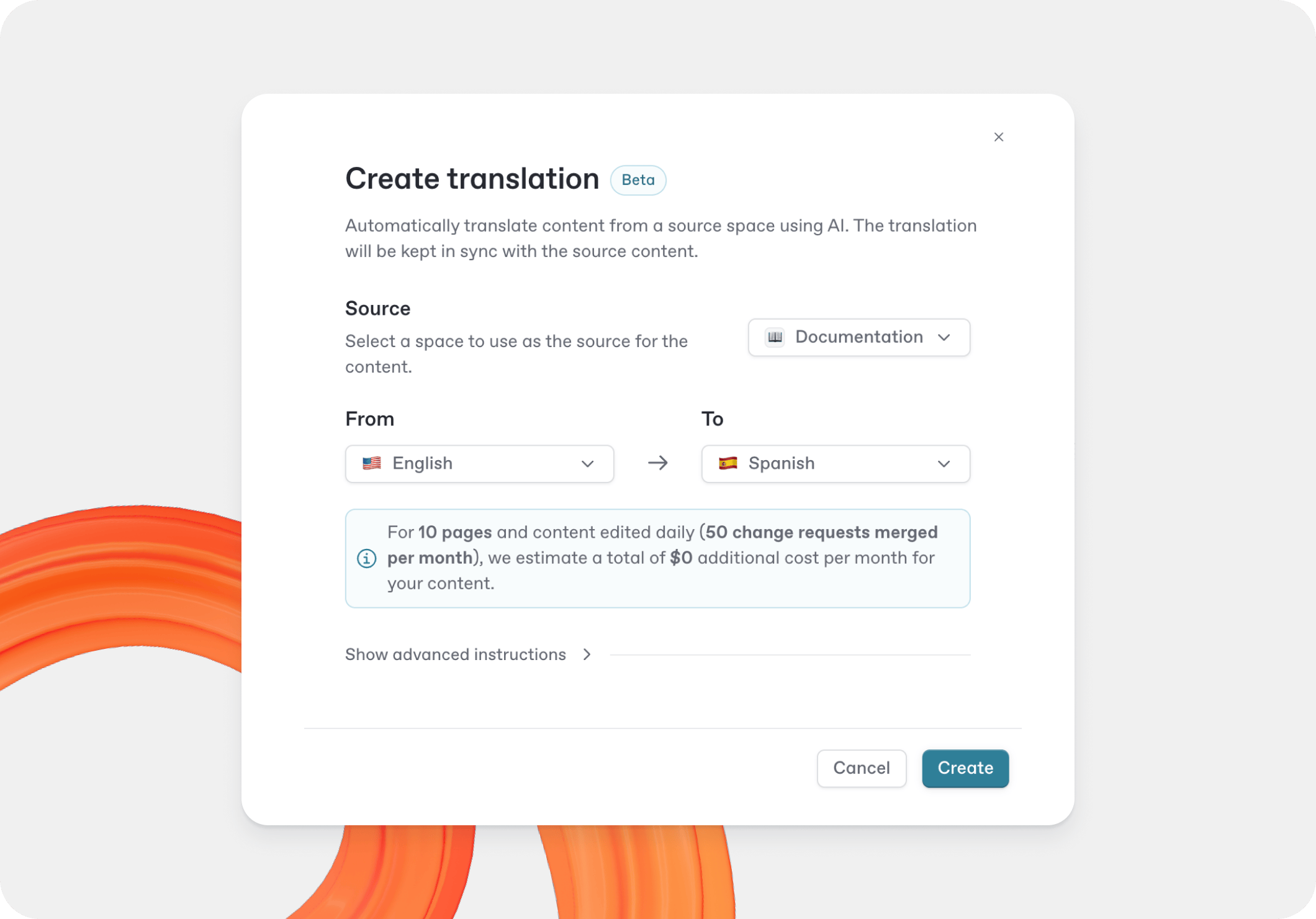
セクションを新しい言語に翻訳するには、組織に戻り **ホーム** を開いて **翻訳** サイドバーで、次に **翻訳を作成**.
の **翻訳を作成** モーダルで、次を選択します:
* **ソース** — 翻訳したいセクション
* **元** 言語
* **先** 言語
クリック **作成** を選択して翻訳ワークフローを開始します。これらのオプションは、セクションを組織内の複製された翻訳済みセクションに翻訳するために使用されます。
この **翻訳** 画面には、構成済みの翻訳ワークフローも、ステータス、ソース、実行回数、翻訳済みのページと語数を含めて一覧表示されます。ワークフローは、ソースコンテンツが更新されるたびに再実行されます。
### 詳細設定
クリック **詳細な手順を表示** を **翻訳を作成** これらのオプションを設定するためのモーダル。
**カスタムAI指示:** AIにトーン、文体、その他の好みを指示するための詳細な指示を追加します。これにより、翻訳がブランドや対象読者に合うようになります。
{% hint style="info" %}
翻訳ワークフローにカスタム指示を追加すると便利な場合がありますが、いくつかのケースでは制限があります。
カスタム指示は、翻訳済みセクションに新しい要素を作成したり、追加テキストを加えたり、ソースコンテンツの構造を変更したりするためには使用できません。
{% endhint %}
**用語集サポート:** 特定の用語の翻訳方法を制御するために用語集を定義します。これにより、対応しているすべての言語で用語の一貫性を保てます。
用語集の用語は、制御したいソース言語の表記と一致している必要があります。GitBook は翻訳実行時にそれらを適用して、用語の一貫性を保ちます。
たとえば、ソース言語が英語で、用語集に `SSO` → `SSO` と `Git Sync` → `Git Sync`が含まれている場合、「Git Sync で SSO を設定する」のような文では、それらの用語は翻訳結果でも変更されません。
{% hint style="warning" %}
**用語集を変更すると、コンテンツ全体の再翻訳がトリガーされます**。現在、回避策はありません。どのページに用語集のキーワードが含まれているかを確実に判定できないため、最も安全な方法はすべてのページを再翻訳することです。そのため、用語集の更新には時間とコストがかかる場合があります。
{% endhint %}
## バリアントに翻訳を追加する
翻訳を作成すると、公開済みドキュメントサイトに次のような形で追加できるようになります [バリアント](/docs/documentation/ja-gitbook-documentation/manage-your-site/site-structure/variants.md)。これにより、メインのドキュメントサイトを閲覧する際、ユーザーは右上で言語を切り替えられるようになります。
{% hint style="info" %}
ユーザーに最適な体験を提供するため、設定時にバリアントの既定言語を指定できます。
バリアントを設定する際は、翻訳済みセクションの言語を追加するのがベストプラクティスです。
{% endhint %}
翻訳用の新しいバリアントを設定するには、次から構成エディタを開きます **サイト構造** サイトのサイドバーで。
## 料金
翻訳は有料のアドオンです。翻訳の請求は、メインのサブスクリプションと同じ月次または年次サイクルで行われます。
* 月額料金:毎月最大50,000語までの翻訳で月25ドル
* 年額料金:毎月最大50,000語までの翻訳で年250ドル
* 追加1,000語ごとに0.20ドル
月間上限は毎月初めにリセットされます。0.20ドルの料金は、年額サブスクリプションを含むすべての追加1,000語に適用されます。
「月額」は料金と語数上限を表しており、請求サイクルを表すものではありません。
最初の翻訳では、すべての語が請求対象になります。その後は、 **ページ** 新規または更新された語を含むものだけが課金されます。たとえば、後でドキュメントを編集した場合、語数上限にカウントされるのは新しい語を含むページだけです。ドキュメント全体が再度請求されることはありません。
{% hint style="warning" %}
大きなページを含む複数の翻訳を扱う場合は注意してください。翻訳語数には、変更が含まれるページ内のすべての語が含まれるため、大きなページでわずかな語だけが変更された場合でも、ページ全体が再翻訳されます。
{% endhint %}
## FAQ
自動翻訳を使う理由
* **手間いらずの多言語ドキュメント:** 手動翻訳なしで、世界中の読者に届けられます。
* **スマートな更新:** 変更されたページだけが再翻訳されるため、時間とリソースを節約できます。
* **完全なコントロール:** 詳細指示と用語集管理で翻訳をカスタマイズできます。
翻訳を編集できますか?
現在、翻訳は編集できません。
翻訳はソースコンテンツの純粋な変換として行われるため、翻訳結果に加えられた編集を新しい翻訳と突き合わせることはできません。
回避するには、次の手順をおすすめします:
* AIに使わせたい特定の訳語を用語集で定義します
* カスタム指示を使って出力を調整します
いくつの翻訳を作成する必要がありますか?
作成すべきなのは **言語ごとに1つの翻訳ワークフローだけです** 対象のソースコンテンツに対してです。複数のワークフローを作成すると、組織内で重複した追加コストが発生します。
現在の制限にはどのようなものがありますか?
* 翻訳は、バリアント内のUI要素を自動的にはローカライズしません。 **カスタマイズ** をサイトのサイドバーで開いて [インターフェースをローカライズ](/docs/documentation/ja-gitbook-documentation/manage-your-site/customization/extra-configuration.md#localize-user-interface) 次の [特定のバリアント](/docs/documentation/ja-gitbook-documentation/manage-your-site/customization.md#customizing-sites-with-multiple-sections-or-variants).
* これには、告知バナーなどのユーザー入力によるカスタマイズも含まれます。
* 翻訳では、AIによってページが翻訳されたことを示すヒントやバナーのような追加コンテンツをページに加えることはできません。これを記載するために、翻訳済みセクションに追加ページを作成するか、 [告知バナー](/docs/documentation/ja-gitbook-documentation/manage-your-site/customization/layout-and-structure.md#announcement-premium-and-ultimate) をサイトのバリアントに追加することを検討してください。
* 用語集を変更すると、すべてのページの全面再翻訳がトリガーされ、処理時間とコストが増える可能性があります。現時点では、用語集の使用に基づく部分再翻訳はできません。
開始のサポートが必要な場合や、自動翻訳の設定について詳しく知りたい場合は、 [サポートチームにお問い合わせください](broken://pages/55ca09da2fc64db3d290bfa3cf9175afa45c2bdc).
---
# Agent Instructions
This documentation is published with GitBook. GitBook is the documentation platform designed so that both humans and AI agents can read, navigate, and reason over technical content effectively. Learn more at gitbook.com.
## Querying This Documentation
If you need additional information that is not directly available in this page, you can query the documentation by asking a question.
Perform an HTTP GET request on the following URL with the `ask` and `goal` query parameters:
```
GET https://gitbook.com/docs/documentation/ja-gitbook-documentation/gitbook-jento/translations.md?ask=&goal=
```
`ask` is the immediate question: it should be specific, self-contained, and written in natural language.
`goal` is what the user is ultimately trying to achieve, the reason they need the answer. Sharing it helps GitBook give you a better, more relevant answer. A goal is most helpful when it describes the outcome the user wants rather than restating the question. For example, with `ask=how do I create an API token`, a goal like `automate deployments from our CI pipeline` lets GitBook tailor the answer to that use case.
The response will contain a direct answer to the question and relevant excerpts and sources from the documentation.
Use this mechanism when the answer is not explicitly present in the current page, you need clarification or additional context, or you want to retrieve related documentation sections.