> For the complete documentation index, see [llms.txt](https://gitbook.com/docs/llms.txt). Markdown versions of documentation pages are available by appending `.md` to page URLs; this page is available as [Markdown](https://gitbook.com/docs/documentation/ja-gitbook-documentation/create-content/reusable-content.md).
# 再利用可能なコンテンツ
セクション全体で使用できる再利用可能なコンテンツブロックを作成し、インスタンスを変更するとすべて一括で更新されます
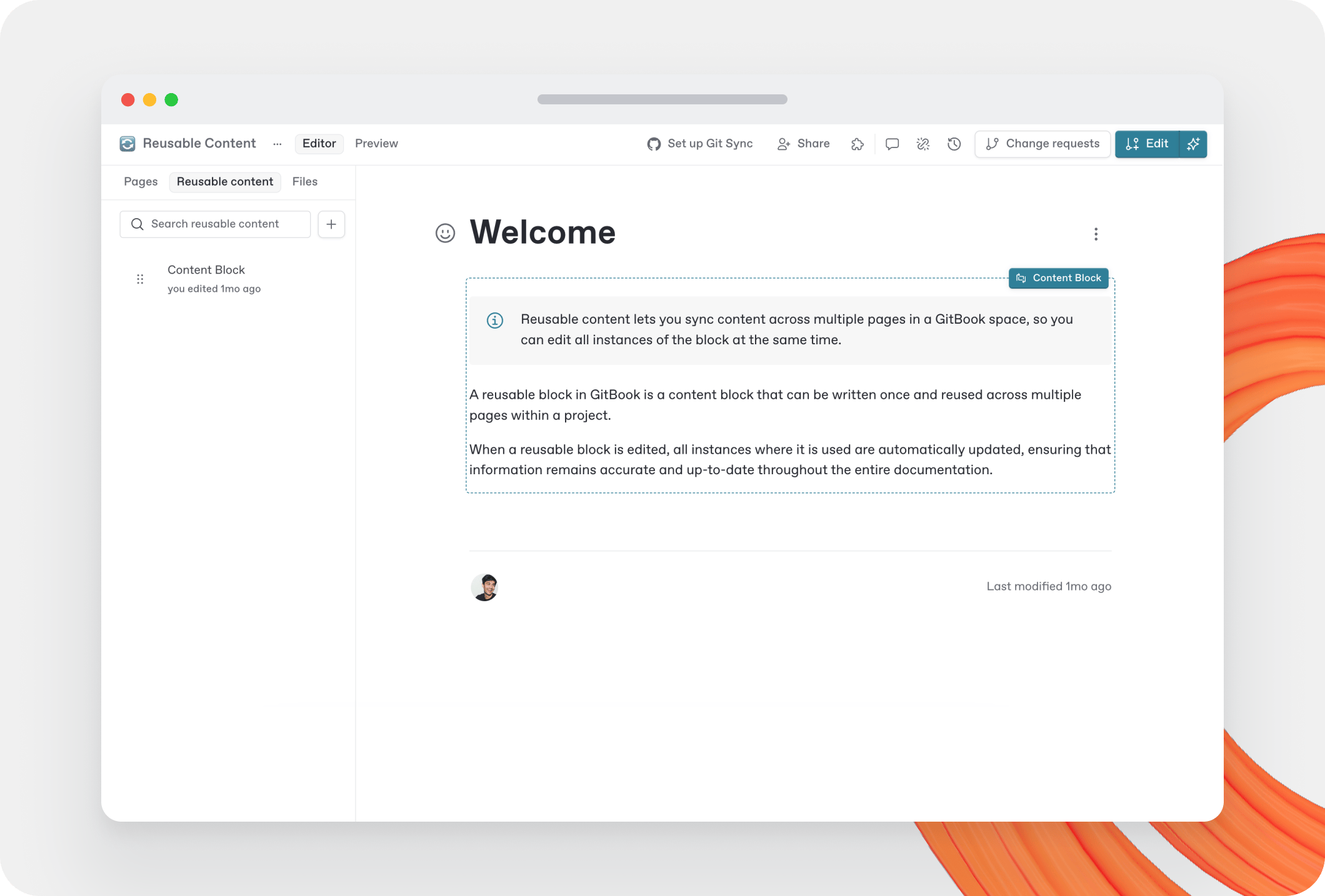
再利用可能コンテンツを使うと、複数のページやセクション間でコンテンツを同期できるため、ブロックのすべてのインスタンスを同時に編集できます。
セクション内に再利用可能コンテンツを作成します。
## 基礎
再利用可能コンテンツは他のコンテンツとまったく同じように機能します。変更リクエストを通じて変更したり、レビュー ワークフローに含めたりでき、公開済みのどのサイトでも正しくレンダリングされます。
再利用可能コンテンツは複数のセクションから参照できますが、所属するのは1つの *親セクション*.
### 「親セクション」の概念
親セクションとは、その再利用可能コンテンツを所有するセクションのことです。コンテンツを編集できるのはその場所だけです。
再利用可能コンテンツへの更新はすべてのインスタンスに即座に反映されますが、すべての変更は親セクションから始まる必要があります。直接編集する場合でも、変更リクエストを通す場合でも同様です。
セクションは編集ワークフローとセキュリティの両方をサポートします。GitBook は権限ベースの編集を強制するため、再利用可能コンテンツを変更できるのは親セクションのみです。これにより、組織全体でコンテンツが再利用されている場合でも、編集権限が尊重されます。
### 既知の制限
#### 統合
インテグレーションによって提供されるブロックは、再利用可能コンテンツではサポートされていません。これは GitBook のインテグレーションがセクションごとにインストールされ、アクセスを制限することでサードパーティ製インテグレーションに付与した権限のみが有効になるためです。セクションをまたいで再利用可能コンテンツを参照すると、このセキュリティ境界が崩れてしまいます。
#### 検索
現在、再利用可能コンテンツは親セクション内の検索結果にのみ表示されます。再利用可能コンテンツが参照されているあらゆる場所の検索結果に表示されるよう、この制限の解消に積極的に取り組んでいます。
## アプリ内で
### **再利用可能コンテンツを作成**
再利用可能コンテンツを作成するには、1つ以上のブロックを選択し、次に **操作メニュー** 、次を選択します **変換**を選択し、 **再利用可能コンテンツ**。また、後で見つけやすく再利用しやすいように、ブロックに名前を付けることもできます。
あるいは、1つ以上のブロックを選択してから **Cmd + C** を押すと、再利用可能コンテンツを作成するかどうかを尋ねるプロンプトが開きます。
### **再利用可能コンテンツを挿入**
他のブロックと同じように再利用可能コンテンツを挿入できます。空行で `/` 空行で **挿入パレット**。または、任意のブロックや空行の `+` をクリックすることもできます。
ページサイドバーの再利用可能コンテンツパネルには、現在のセクションで以前に作成したコンテンツブロックが一覧表示されます。
現在のセクションまたは別のセクションから再利用可能コンテンツを挿入するには、以下にアクセスできます:
1. から再利用可能コンテンツ ピッカーを開きます **挿入パレット** または `+` メニューを開きます。
2. 上部のセクション セレクターを使って、元のセクションを選択します。
3. 名前で再利用可能ブロックを検索し、選択して挿入します。
別のセクションからコンテンツを挿入しても、所有権は移りません。再利用可能コンテンツを編集できるのは親セクションのみです。その親セクションからの更新は、すべてのインスタンスに引き続き同期されます。
### **再利用可能コンテンツを編集**
再利用可能コンテンツは他のコンテンツと同じです。ライブ編集が有効なら任意のインスタンスを直接編集でき、そうでなければ変更リクエストを通じて編集できます。行った変更は、コンテンツが使用されているすべての場所に同期されます。
変更リクエスト内で変更している場合、その変更リクエストがマージされると、コンテンツは他のすべてのインスタンスに同期されます。
### **再利用可能コンテンツを切り離す**
を開いて **操作メニュー** を選択することで **切り離す**。切り離すと、コンテンツは通常のブロックに戻ります。
一度切り離すと、そのブロックに加えた変更は他のインスタンスに反映されなくなり、他のインスタンスで行った変更も切り離されたブロックには反映されません。再利用可能コンテンツの他のすべてのインスタンスは引き続き同期されたままです。
### 再利用可能コンテンツを削除
必要であれば、セクションから再利用可能コンテンツを完全に削除できます。ページの目次で再利用可能コンテンツを見つけ、次に **操作メニュー** を開き、削除したいコンテンツの横にある **削除**.
再利用可能コンテンツを削除すると **使用されているすべてのページから削除されます**。この操作は元に戻せません。
## GitHub & GitLab との同期
GitHub & GitLab への同期では、再利用可能コンテンツは完全にサポートされています。再利用可能コンテンツは専用の `には` フォルダに書き出され、各コンテンツは個別の Markdown ファイルになります。
その後、コンテンツは `には` ディレクティブ
{% hint style="info" %}
を使って他のページから参照されます。 `.gitbook/includes` 同期すると、 `.gitbook/includes` フォルダまたはそのファイルがセクションの目次に表示されている場合は、TOC から手動で非表示にする必要があるかもしれません。
{% endhint %}
#### 例
{% hint style="success" %}
GitHub 側で書く場合は、include へのパスが参照を含むファイルからの相対パスであることを確認してください(リポジトリのルートではありません)。
{% endhint %}
```markdown
{% include "../../.gitbook/includes/reusable-block.md" %}
```
---
# Agent Instructions
This documentation is published with GitBook. GitBook is the documentation platform designed so that both humans and AI agents can read, navigate, and reason over technical content effectively. Learn more at gitbook.com.
## Querying This Documentation
If you need additional information that is not directly available in this page, you can query the documentation dynamically by asking a question.
Perform an HTTP GET request on the current page URL with the `ask` query parameter, and the optional `goal` query parameter:
```
GET https://gitbook.com/docs/documentation/ja-gitbook-documentation/create-content/reusable-content.md?ask=&goal=
```
`ask` is the immediate question: it should be specific, self-contained, and written in natural language.
`goal` is optional and describes the broader end goal you are ultimately trying to accomplish on behalf of the user. GitBook uses it to tailor the answer towards what is most useful for that goal.
The response will contain a direct answer to the question and relevant excerpts and sources from the documentation.
Use this mechanism when the answer is not explicitly present in the current page, you need clarification or additional context, or you want to retrieve related documentation sections.