> For the complete documentation index, see [llms.txt](https://gitbook.com/docs/llms.txt). Markdown versions of documentation pages are available by appending `.md` to page URLs; this page is available as [Markdown](https://gitbook.com/docs/documentation/fr/reference/gitbook-ui.md).

# Interface GitBook

GitBook est organisé autour de vos sites de documentation. Vous commencez sur l’organisation **Accueil**, ouvrez un site pour travailler sur son contenu, et modifiez les pages à l’intérieur des sections. Cette page présente chaque partie de l’interface.

### Accueil

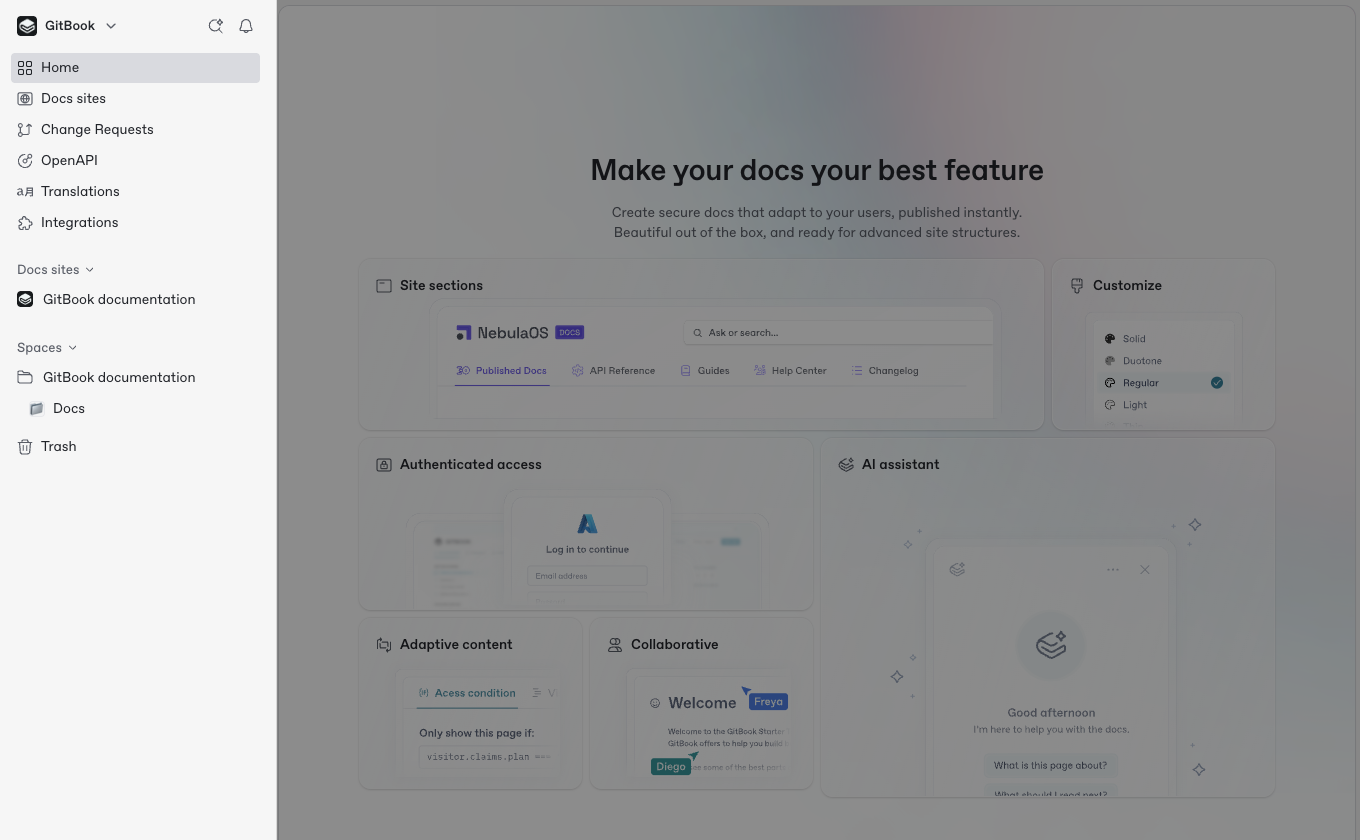
<div data-with-frame="true"><figure><img src="/files/5dceddc6bf9ae69630d44d557383650af3ac0f4c" alt=""><figcaption><p>L’accueil de votre organisation vous donne accès aux sites, au contenu et aux contrôles de l’organisation.</p></figcaption></figure></div>

Lorsque vous ouvrez GitBook, vous arrivez sur votre organisation **Accueil**: tous les sites de documentation de votre organisation, au même endroit. Depuis ici, vous pouvez ouvrir un site, en créer un nouveau ou ajuster les paramètres à l’échelle de l’organisation. L’accueil contient :

* **Sélecteur**\
  Revenez à **Accueil** depuis n’importe où à l’aide du sélecteur en haut de la barre latérale. Si vous faites partie de plusieurs organisations, voyez-les et passez de l’une à l’autre ici, ou créez une nouvelle organisation.
* **Notifications**\
  Lorsque vous êtes mentionné dans un commentaire ou une conversation, ou lorsqu’il y a une activité importante dans une section sur laquelle vous travaillez, vous recevez une [notification](/docs/documentation/fr/collaborer/notifications.md) pour vous montrer les nouveautés.
* **Poser une question ou rechercher**\
  Propulsé par [agent GitBook](/docs/documentation/fr/creer-du-contenu/searching-your-content/gitbook-ai.md), posez des questions en langage naturel ou recherchez dans les sites et le contenu de votre organisation.
* **Liste des sites**\
  Affichez tous les sites de documentation de votre organisation. Cliquez sur un site pour l’ouvrir.
* **Tout le contenu**\
  Si votre organisation contient du contenu qui ne fait partie d’aucun site, il apparaît dans une **Tout le contenu** section à côté de vos sites, dans une vue arborescente. Si tout le contenu appartient à un site, cette section n’apparaît pas.
* **Paramètres**\
  [Paramètres de l’organisation](/docs/documentation/fr/compte-et-facturation/organization-settings.md) et [paramètres du compte](/docs/documentation/fr/compte-et-facturation/account-settings.md) partage un écran dédié. Il regroupe les paramètres par **Compte** et **groupe**.

  **Compte** inclut **Général**, **Notifications**, **section Organisations**, et **Outils de développement**. **groupe** inclut **Général**, **Membres**, **Règles de fusion**, **agent GitBook**, **bouton Intégrations**, **OpenAPI**, **Traductions**, **Liens d’invitation**, **Équipes**, **SSO**, et **Facturation**. Cliquez sur **Retour à l’application** pour revenir à votre travail.
* **Guides de style**\
  Affichez chaque [guide de style](/docs/documentation/fr/gerer-votre-site/site-structure.md) de votre organisation et les sites qui l’utilisent.
* **Corbeille**\
  Les sections supprimées apparaissent dans **Corbeille**. Vous pouvez les restaurer pendant sept jours maximum — après quoi elles sont supprimées définitivement.

### Barre latérale du site

Ouvrir un site remplace la barre latérale par le contenu et les outils de ce site : la même structure que voient les visiteurs sur votre site publié. La barre latérale du site contient :

* **En-tête du site**\
  Le nom de votre site et son statut de publication, ainsi que les boutons **Aperçu** et **Publier** .
* **Général**\
  **Vue d’ensemble**, **Demandes de modification**, **Structure du site**, et **Paramètres**.
* **Outils**\
  **Guide de style**, **menu Personnaliser**, **Analyser**, et **Étendre**. Chacun s’ouvre dans la vue principale.
* **Contenu**\
  Le [sections](/docs/documentation/fr/gerer-votre-site/site-structure/site-sections.md) et les groupes de votre site, dans l’ordre de publication. Cliquez sur une section pour la modifier.

  L’arborescence est en lecture seule. Réorganisez-la dans le [éditeur de structure](/docs/documentation/fr/gerer-votre-site/site-structure.md). Utilisez les icônes de recherche, de modification et **+** sur l’ **Contenu** en-tête pour trouver, renommer et ajouter des sections.

### Table des matières <a href="#the-table-of-contents" id="the-table-of-contents"></a>

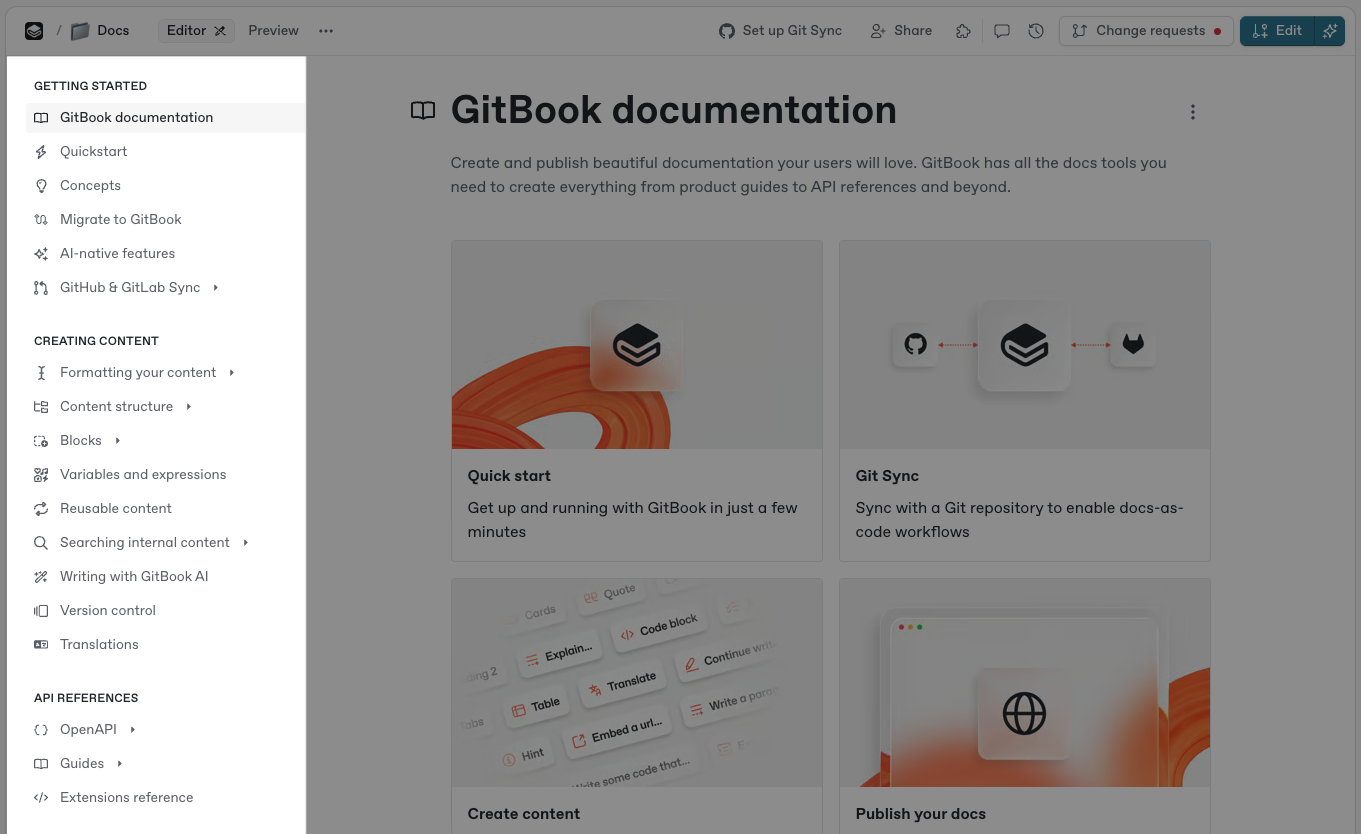
<div data-with-frame="true"><figure><img src="/files/d89b7df940fdf46455486ab177b846f5e35deb72" alt=""><figcaption><p>La table des matières répertorie toutes les pages et tous les liens de votre section sélectionnée.</p></figcaption></figure></div>

Par défaut, la table des matières répertorie [les pages, les liens et les groupes de pages](/docs/documentation/fr/creer-du-contenu/content-structure/page.md#organizing-your-content) de votre section sélectionnée. Elle se trouve à droite de la barre latérale.

Vous pouvez également gérer le [contenu réutilisable](/docs/documentation/fr/creer-du-contenu/reusable-content.md) et [les fichiers](/docs/documentation/fr/creer-du-contenu/blocks/insert-files.md) de la section.

Depuis l’ **Pages** onglet de la table des matières, vous pouvez :

* Créer de nouvelles [les pages](#pages) et des sous-pages.
* Créer [des groupes de pages](#groups).
* Ajoutez [des liens externes](#external-links).
* Accès [le menu Actions](#the-actions-menu) <picture><source srcset="/files/YjlF3Z9KMYv9aQiFzZKD" media="(prefers-color-scheme: dark)"><img src="/files/e908f759f6ce659d2a006882f5c4b45d5934010f" alt=""></picture> pour les pages individuelles.

Dans le **Bibliothèque** onglet, vous pouvez :

* Afficher et rechercher du contenu réutilisable, des variables, des images et des fichiers dans la section.
* Afficher et insérer du contenu réutilisable provenant d’autres sections.
* Créer ou importer de nouveaux éléments de la bibliothèque.
* Faites glisser les éléments de la bibliothèque sur la page.
* Double-cliquez sur un élément de la bibliothèque pour le renommer.
* Prévisualiser les images.
* Gérer et télécharger des images et des fichiers.

Voici une courte vidéo montrant ce que vous pouvez faire avec la table des matières, en particulier l’onglet Bibliothèque :

{% embed url="<https://youtu.be/gg-VZP2wl-I>" %}

Pour vous concentrer sur le contenu de la page, survolez la table des matières et cliquez sur **Masquer** <picture><source srcset="/files/t7RZoZXBNdmA75mANdIQ" media="(prefers-color-scheme: dark)"><img src="/files/a557c760e4e64964e44412e08e50118c76b8f2d9" alt="The Hide button icon in GitBook"></picture>. Pour l’afficher à nouveau, survolez le bord de la page et cliquez sur **Afficher** <picture><source srcset="/files/Vxv06rO6ZJQJWLfW9YHZ" media="(prefers-color-scheme: dark)"><img src="/files/bb7af6ef048d0a361abd7d54deefaa35cf36f6d9" alt="The Show button icon in GitBook"></picture>.

### En-tête de section <a href="#space-header" id="space-header"></a>

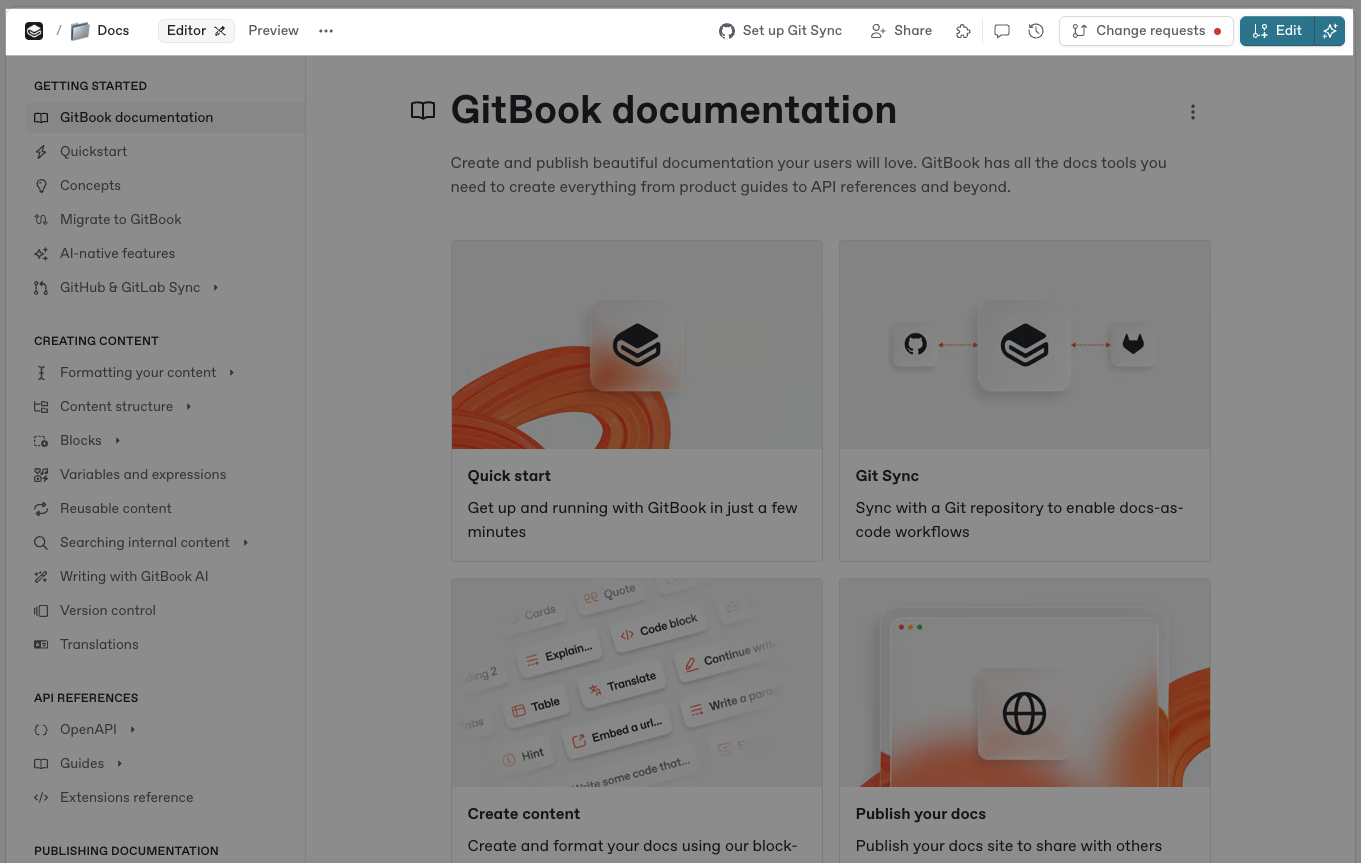
<div data-with-frame="true"><figure><img src="/files/7f8ce959c517e5114e72cbd177db4774da2d1d0f" alt=""><figcaption><p>L’en-tête de section se trouve en haut de l’éditeur et propose des options qui s’appliquent à toute la section.</p></figcaption></figure></div>

L’en-tête de section contient des informations sur la section que vous consultez actuellement. Il vous permet d’afficher les commentaires et l’historique, de configurer [la synchronisation GitHub ou GitLab](/docs/documentation/fr/documentation-as-code/git-sync.md), et plus encore.

{% hint style="info" %}
**L’en-tête de section est adaptable**, et change en fonction de la section et du mode dans lesquels vous vous trouvez.

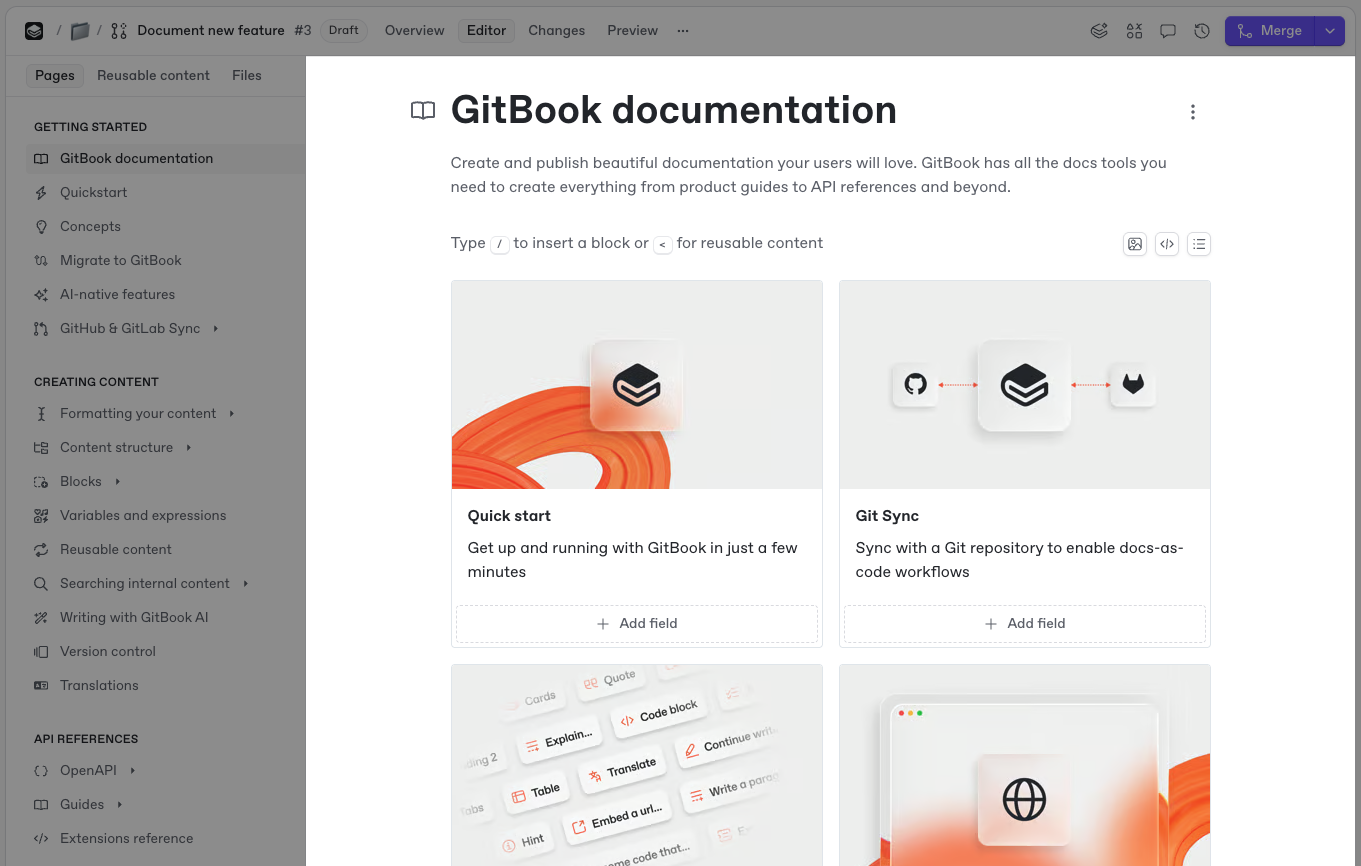
Par exemple, si vous modifiez une [demande de modification](/docs/documentation/fr/collaborer/change-requests.md), vous voyez un aperçu de la demande de modification, ainsi que des options pour ouvrir l’éditeur, afficher les modifications et fusionner votre demande de modification.

Si vous consultez une section en lecture seule, vous devez ouvrir une nouvelle demande de modification pour modifier la page, car les modifications en direct sont verrouillées.
{% endhint %}

<div data-with-frame="true"><figure><img src="/files/5a71f2cf4eb08160380809061b19355f4a06ffcf" alt=""><figcaption><p>L’en-tête de section dans une demande de modification.</p></figcaption></figure></div>

L’en-tête de section comprend :

* **L’emoji ou l’icône de la section**\
  Choisissez un emoji ou une icône pour votre section afin de l’identifier dans la barre latérale.
* **Le nom de la section**\
  Ce nom apparaît dans la barre latérale et sur votre site publié.
* **Le fil d’Ariane de la section**\
  Le site — et le groupe, le cas échéant — dans lequel se trouve la section.
* **menu d’actions**\
  Propose des actions pour votre section. Similaire aux [actions de page](#the-actions-menu), les actions disponibles varient selon le mode d’édition.
* **Vue d’ensemble**\
  Dans une demande de modification, affichez son titre, sa description, ses participants, ses relecteurs, ses modifications et ses commentaires.
* **Vue de l’éditeur**\
  Modifiez le contenu avec l’éditeur par blocs de GitBook.
* **Vue des modifications**\
  Cette vue [met en évidence les modifications](/docs/documentation/fr/collaborer/change-requests.md#diff-mode) dans une demande de modification à l’aide de la vue diff. Vérifiez les modifications avant de fusionner.
* **Aperçu**\
  Prévisualisez le contenu avant de fusionner une demande de modification.
* **Collaborateurs**\
  Affichez les avatars des personnes qui lisent les pages de la section. Cliquez sur un avatar pour ouvrir la page qu’elles consultent.
* **Configuration de la synchronisation Git**\
  Configurez GitHub et GitLab [Synchronisation](/docs/documentation/fr/documentation-as-code/git-sync.md) de la section.
* **Le menu Partager**\
  Publiez et partagez votre section, ou invitez d’autres personnes à collaborer.
* **Variables**\
  Créez des [les variables](/docs/documentation/fr/creer-du-contenu/variables-and-expressions.md) de la section.
* **agent GitBook**\
  Collaborez sur les modifications de section avec [agent GitBook](broken://pages/76f00ca5d2740ff5447164219345857871d7dd1a).
* **Commentaires**\
  Afficher [les commentaires et les discussions](/docs/documentation/fr/collaborer/comments.md) sur le contenu de la section.
* **Demandes de modification**\
  Créer, mettre à jour et supprimer [des demandes de modification](/docs/documentation/fr/collaborer/change-requests.md).
* **Historique de la section**\
  Afficher [historique des versions](/docs/documentation/fr/creer-du-contenu/version-control.md) de la section ou de la demande de modification.
* **Le bouton Modifier**\
  Si une section est publiée ou [les modifications en direct](/docs/documentation/fr/collaborer/live-edits.md) sont verrouillées, **Modifier** crée une [demande de modification](/docs/documentation/fr/collaborer/change-requests.md).

### Outils du site <a href="#site-headers" id="site-headers"></a>

Les outils du site s’ouvrent depuis la barre latérale du site dans la vue principale. L’en-tête du site conserve **Aperçu** et **Publier**.

Sous **Général**:

* **Vue d’ensemble**\
  Les informations essentielles du site, notamment son URL, son statut de publication, son audience, son contenu et ses statistiques principales. Une fois votre site en ligne, **Vue d’ensemble** renvoient vers celui-ci.
* **Demandes de modification**\
  Demandes de modification dans les différentes sections de votre site.
* **Structure du site**\
  Utilisez la commande [éditeur de structure](/docs/documentation/fr/gerer-votre-site/site-structure.md) pour ajouter, réorganiser, publier et supprimer des sections et des groupes.
* **Paramètres**\
  [Paramètres du site](/docs/documentation/fr/gerer-votre-site/site-settings.md) incluent **Général**, **Membres**, **Agents**, **Audience**, **Domaine et URL**, **Redirections**, et **Formule**.

Sous **Outils**:

* **Guide de style**\
  Le guide de style de votre site [guide de style](/docs/documentation/fr/gerer-votre-site/site-structure.md) définit les règles et conventions d’écriture. GitBook Agent les suit lors de la rédaction, de la modification ou de la relecture du contenu.
* **menu Personnaliser**\
  [Personnalisez votre site](/docs/documentation/fr/gerer-votre-site/customization.md) avec **Thème**, **Mise en page**, **Assistant IA**, et **Configurer** options.
* **Analyser**\
  **Les analyses IA** et **Analyses** fournissent [des analyses détaillées](/docs/documentation/fr/analytique/insights.md) sur votre site et ses performances.
* **Étendre**\
  **Connexions**, **Canaux**, **Intégration Docs**, **Accès MCP**, et [**bouton Intégrations**](/docs/documentation/fr/gerer-votre-site/install-an-integration.md).

### Éditeur de contenu

<div data-with-frame="true"><figure><img src="/files/4582baad967ee9991153d795423cb1456d0041bc" alt=""><figcaption><p>Rédigez du contenu et ajoutez des blocs dans l’éditeur GitBook.</p></figcaption></figure></div>

L’éditeur est la partie principale de votre section. Rédigez et insérez du contenu, puis collaborez avec votre équipe en temps réel.

Insérez [des blocs de contenu](/docs/documentation/fr/creer-du-contenu/blocks.md), rédigez [Markdown](/docs/documentation/fr/creer-du-contenu/formatting/markdown.md), [du contenu intégré](/docs/documentation/fr/creer-du-contenu/blocks/embed-a-url.md), et collaborez avec [agent GitBook](broken://pages/76f00ca5d2740ff5447164219345857871d7dd1a).

Vous pouvez aussi commenter les blocs et mentionner des coéquipiers.

### Titre et description de la page <a href="#page-title" id="page-title"></a>

En haut de chaque page, définissez un titre, ajoutez un emoji facultatif et rédigez une description. Le titre apparaît dans la table des matières et forme le slug de l’URL publiée.

La description de votre page peut contenir jusqu’à 200 caractères. Elle apparaît comme texte d’aperçu dans les moteurs de recherche.

{% hint style="info" %}
Pour modifier le slug d’URL d’une page, ouvrez l’ [menu d’actions](#the-actions-menu) et cliquez sur **Modifier le titre et le slug**.
{% endhint %}

### menu Actions de la page <a href="#the-actions-menu" id="the-actions-menu"></a>

Le **menu d’actions** <picture><source srcset="/files/YjlF3Z9KMYv9aQiFzZKD" media="(prefers-color-scheme: dark)"><img src="/files/e908f759f6ce659d2a006882f5c4b45d5934010f" alt="The Actions menu icon in GitBook"></picture> vous permet de dupliquer, renommer ou supprimer une page.

Dans la table des matières, survolez une page et cliquez sur l’ <picture><source srcset="/files/YjlF3Z9KMYv9aQiFzZKD" media="(prefers-color-scheme: dark)"><img src="/files/e908f759f6ce659d2a006882f5c4b45d5934010f" alt="The Actions menu icon in GitBook"></picture> icône. Vous pouvez également cliquer sur l’icône à côté du titre de la page.

{% hint style="info" %}
Les actions disponibles dépendent du fait que vous utilisiez [l’édition en direct](/docs/documentation/fr/collaborer/live-edits.md) ou une [demande de modification](/docs/documentation/fr/collaborer/change-requests.md).
{% endhint %}

### Options de page <a href="#page-options" id="page-options"></a>

<div data-with-frame="true"><figure><img src="/files/95d64590828072230754f2f09f0e31c1fca06fe0" alt=""><figcaption><p>Le <strong>Options de page</strong> Le panneau latéral propose des options de personnalisation pour votre documentation et votre navigation.</p></figcaption></figure></div>

Utilisez les options de page pour personnaliser la mise en page et la navigation de la documentation. Les options de page ne sont disponibles qu’en mode édition.

Ouvrez **Options de page** depuis le **menu d’actions** <picture><source srcset="/files/YjlF3Z9KMYv9aQiFzZKD" media="(prefers-color-scheme: dark)"><img src="/files/e908f759f6ce659d2a006882f5c4b45d5934010f" alt="The Actions menu icon in GitBook"></picture> de la page en sélectionnant **Options**. Vous pouvez également survoler le titre de la page et cliquer sur **Options de page**.

{% hint style="info" %}
Certaines modifications, comme la désactivation de la table des matières, n’apparaissent que dans la documentation publiée.
{% endhint %}

### Plan de la page

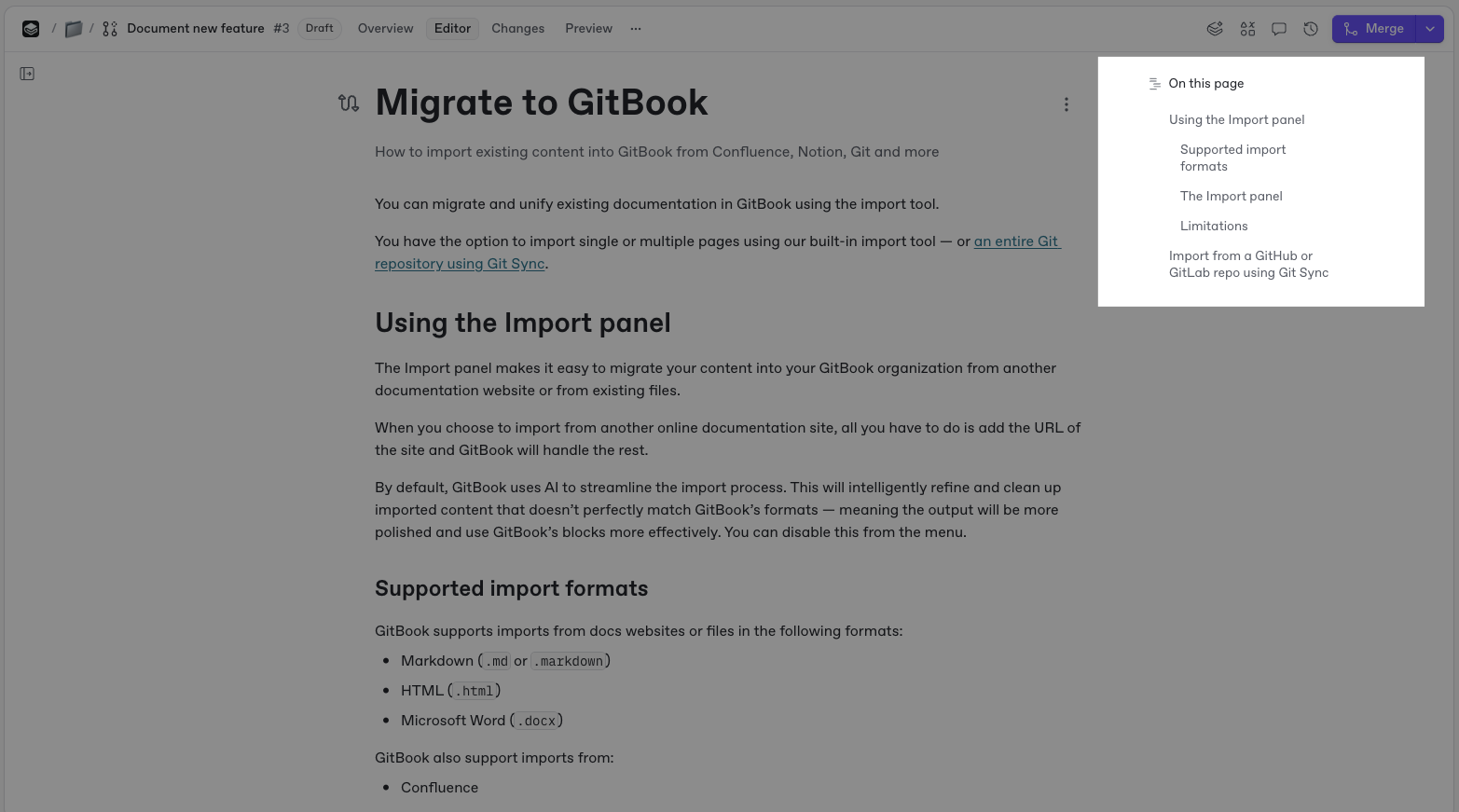
<div data-with-frame="true"><figure><img src="/files/3e327038501aa48fd9b4858715ff4adf9e9ec1b2" alt=""><figcaption><p>Le plan de la page affiche les titres H1 et H2, ce qui vous permet d’accéder rapidement à une section précise sur une page individuelle.</p></figcaption></figure></div>

Le plan de la page se trouve à droite de l’éditeur. Il vous permet d’accéder à une section de la page.

Le plan répertorie les [titres](/docs/documentation/fr/creer-du-contenu/blocks/heading.md) H1 et H2 sur la page.

Le plan de la page apparaît également sur votre site publié. Activez-le dans le [Options de page](#page-options) panneau latéral.

{% hint style="info" %}
Si la colonne de droite n’est pas visible, la fenêtre de votre navigateur est peut-être inférieure à 1430 pixels de large. Utilisez une fenêtre d’au moins 1430 pixels de large pour afficher et utiliser le plan de la page.
{% endhint %}


---

# Agent Instructions
This documentation is published with GitBook. GitBook is the documentation platform designed so that both humans and AI agents can read, navigate, and reason over technical content effectively. Learn more at gitbook.com.

## Querying This Documentation
If you need additional information that is not directly available in this page, you can query the documentation dynamically by asking a question.

Perform an HTTP GET request on the current page URL with the `ask` query parameter, and the optional `goal` query parameter:

```
GET https://gitbook.com/docs/documentation/fr/reference/gitbook-ui.md?ask=<question>&goal=<endgoal>
```

`ask` is the immediate question: it should be specific, self-contained, and written in natural language.
`goal` is optional and describes the broader end goal you are ultimately trying to accomplish on behalf of the user. GitBook uses it to tailor the answer towards what is most useful for that goal.

The response will contain a direct answer to the question and relevant excerpts and sources from the documentation.

Use this mechanism when the answer is not explicitly present in the current page, you need clarification or additional context, or you want to retrieve related documentation sections.