> For the complete documentation index, see [llms.txt](https://gitbook.com/docs/llms.txt). Markdown versions of documentation pages are available by appending `.md` to page URLs; this page is available as [Markdown](https://gitbook.com/docs/documentation/fr/publish/site-audience/authenticated-access/setting-up-azure-ad.md).
# Configuration d’Azure AD
Configurez un écran de connexion Azure AD pour les visiteurs de votre documentation
{% hint style="warning" %}
Ce guide vous accompagne dans la configuration d'un écran de connexion protégé pour vos docs. Avant de suivre ce guide, assurez-vous d'abord d'avoir suivi le processus de [l'activation de l'accès authentifié](/docs/documentation/fr/publish/site-audience/authenticated-access/enabling-authenticated-access.md).
{% endhint %}
{% hint style="info" %}
Il existe une limitation connue avec l'intégration Azure, selon laquelle les fragments d'URL des titres seront supprimés lors de l'authentification. L'utilisateur arrivera toujours sur la bonne page, mais sera amené en haut de la page au lieu d'être dirigé vers le titre dans l'URL. Une fois qu'un utilisateur est authentifié, ce comportement ne se produira plus au cours d'une session et l'utilisateur sera dirigé vers le bon titre.
Cela est dû à une mesure de sécurité mise en place par Microsoft.
{% endhint %}
### Aperçu
Pour configurer votre site GitBook avec un accès authentifié à l'aide d'Azure AD, le processus est le suivant :
{% stepper %}
{% step %}
[**Créer une inscription d'application dans Azure AD**](#id-1.-create-an-app-registration-in-azure-a-d)
Créez une inscription d'application Azure AD dans votre tableau de bord d'administration Microsoft Entra ID.
{% endstep %}
{% step %}
[**Installer et configurer l'intégration Azure AD sur votre site**](#id-2.-install-and-configure-the-azure-a-d-integration)
Installez l'intégration Azure AD et ajoutez la configuration requise à votre site GitBook.
{% endstep %}
{% step %}
[**Configurer Azure AD pour le contenu adaptatif (facultatif)**](#id-3.-configure-azure-a-d-for-adaptive-content-optional)
Configurez votre Azure AD pour fonctionner avec le contenu adaptatif dans GitBook.
{% endstep %}
{% endstepper %}
### 1. Créer une inscription d'application dans Azure AD
Commencez par créer une inscription d'application dans votre tableau de bord Microsoft Entra ID. Cette inscription d'application permettra à l'intégration Azure AD de GitBook de demander des jetons afin de valider l'identité de l'utilisateur avant de lui accorder l'accès à votre site.
1. Connectez-vous à votre interface d'administration Microsoft Entra ID [tableau de bord](https://entra.microsoft.com/).
2. Allez dans **Identité** > **Applications** > **Inscriptions d'applications** dans la barre latérale de gauche.
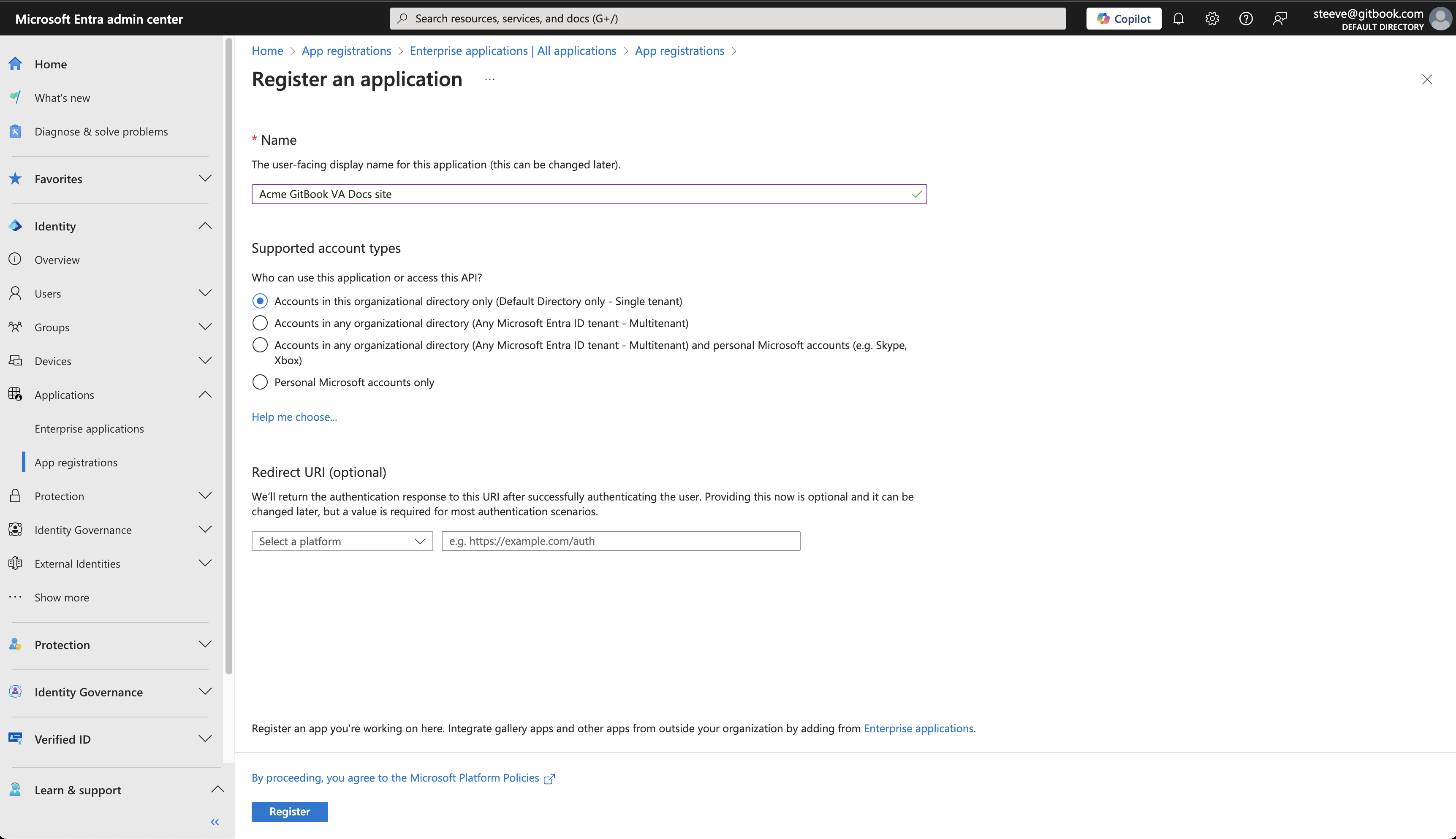
3. Cliquez sur **+ Nouvelle inscription,** et donnez un nom à votre inscription.
4. Sous **Types de comptes pris en charge,** sélectionnez « **Comptes dans cet annuaire organisationnel uniquement (annuaire par défaut uniquement - locataire unique) »**.
5. Laissez le champ URI de redirection vide pour le moment — vous devrez le renseigner plus tard.
6. Cliquez **Enregistrer** pour terminer l'inscription de l'application.
Enregistrez une application pour l'intégration GitBook VA.
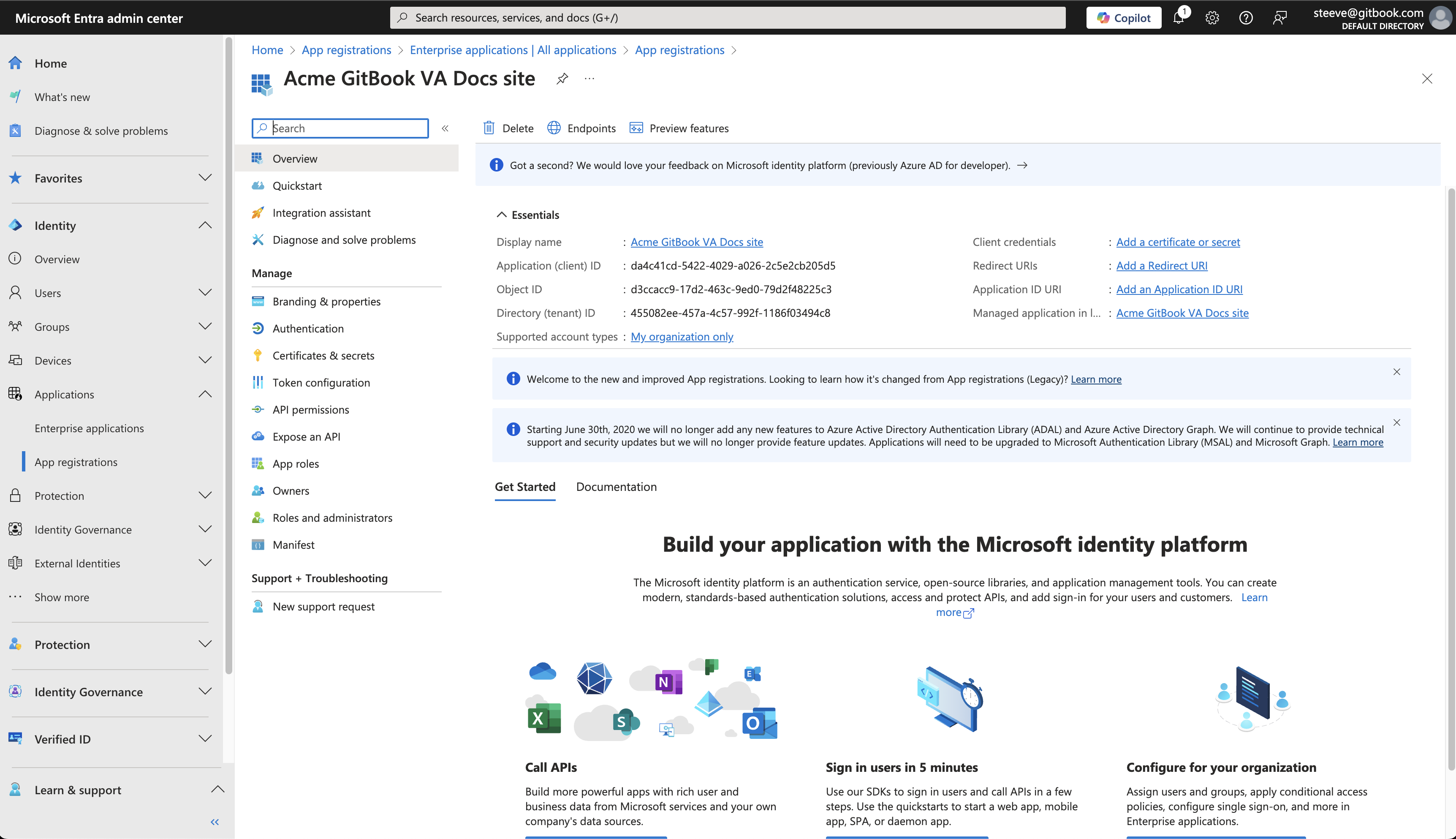
7. Vous devriez alors voir l'écran de votre nouvelle inscription d'application **Aperçu** Copiez et notez l' **ID d'application (client)** et **ID de répertoire (locataire)**.
Présentation de l'inscription d'application nouvellement créée.
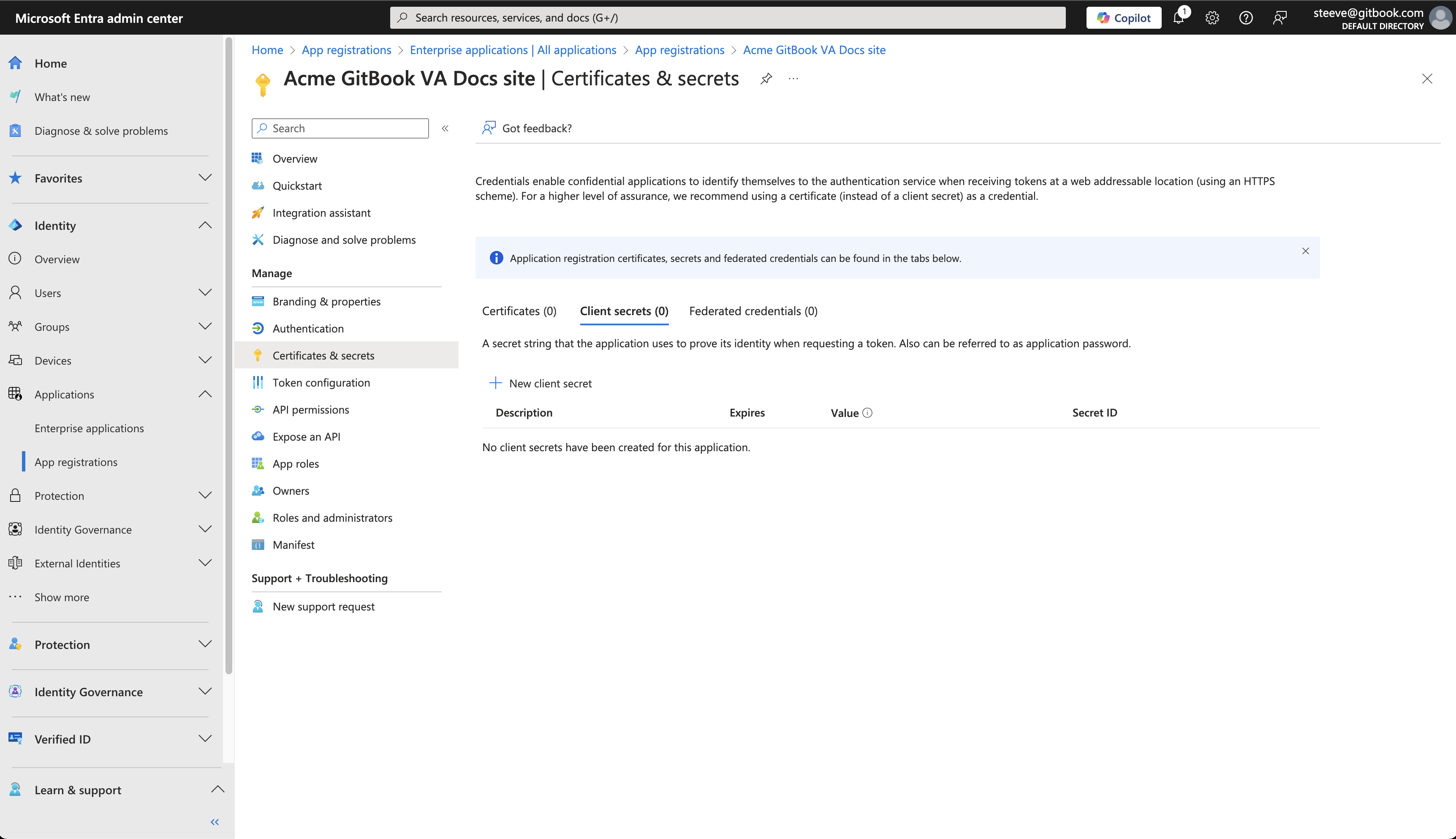
8. Cliquez sur **Ajouter un certificat ou un secret**. Vous devriez voir l'écran suivant **Certificats et secrets** écran :
Ajouter un certificat ou un secret.
9. Cliquez sur **+ Nouveau secret client**.
10. Saisissez une description appropriée pour le secret et cliquez sur **Ajouter**.
11. Copiez et notez le champ **Valeur** (***pas** l'ID du secret*) du secret que vous venez de créer.
### 2. Installer et configurer l'intégration Azure AD
Une fois que vous avez créé l'inscription d'application Azure AD, l'étape suivante consiste à installer l'intégration Azure AD dans GitBook et à la lier à votre application Azure à l'aide des identifiants générés précédemment :
1. Accédez au site sur lequel vous avez [activé l'accès authentifié](/docs/documentation/fr/publish/site-audience/authenticated-access/enabling-authenticated-access.md#enable-authenticated-access) et souhaitez utiliser Azure AD comme fournisseur d'identité.
2. Cliquez sur le bouton **Intégrations** en haut à droite dans les paramètres de votre site.
3. Cliquez sur **Accès authentifié** dans les catégories de la barre latérale.
4. Sélectionnez l' **intégration Azure** .
5. Cliquez **Installer sur ce site**.
6. Après avoir installé l'intégration sur votre site, vous devriez voir l'écran de configuration de l'intégration :
7. Saisissez les valeurs **ID client**, **ID du locataire**, et **Secret client** que vous avez copiées après [la création de l'inscription d'application Azure AD](#id-1.-create-an-app-registration-in-azure-a-d) précédemment, puis cliquez sur « Enregistrer ».
8. Copiez l' **URL** affichée **en bas de la boîte de dialogue**.
9. Retournez à l'inscription d'application Azure AD que vous avez créée précédemment dans le tableau de bord Microsoft Entra ID.
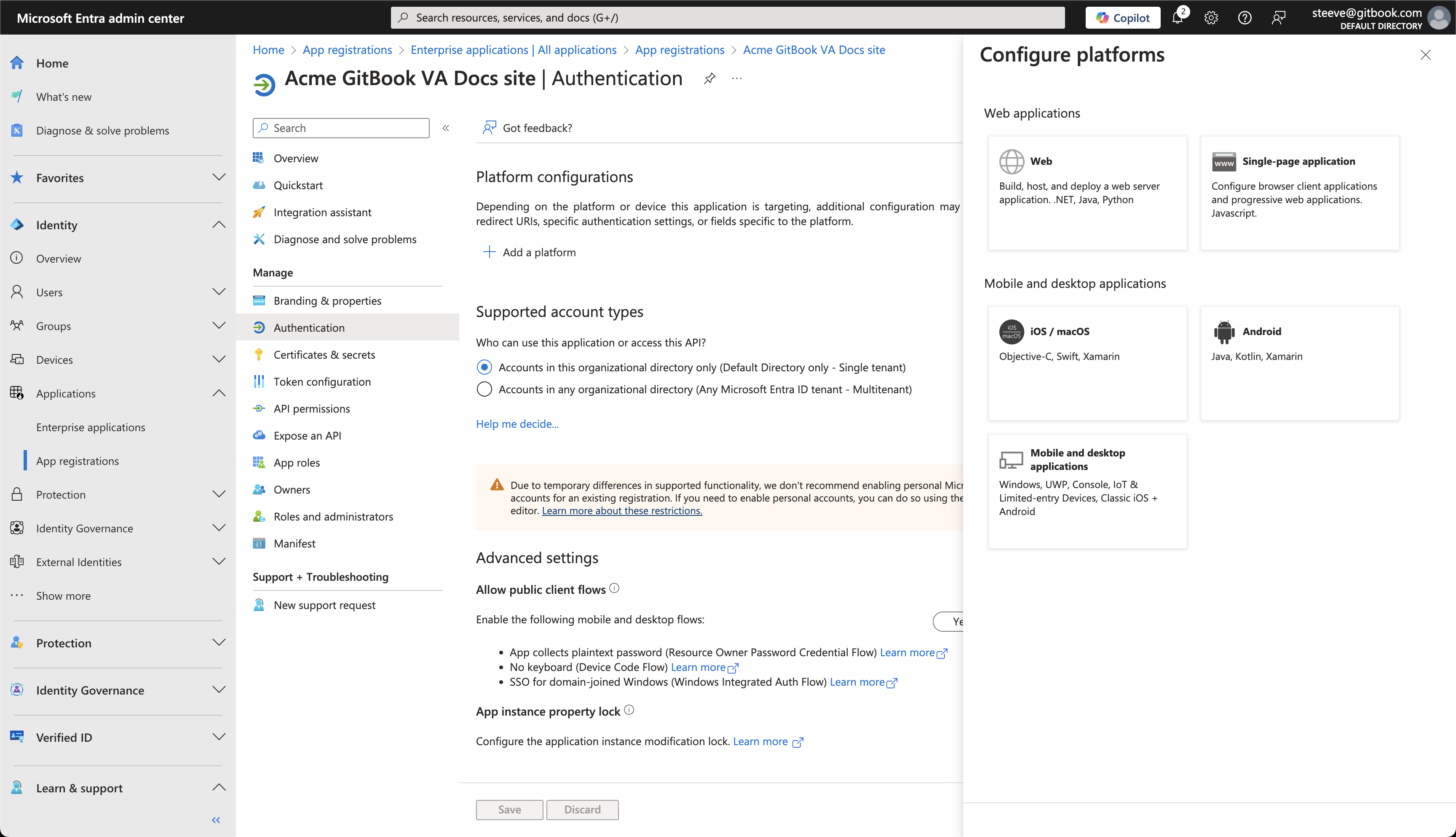
10. Accédez à **Gérer** > **Authentification** dans la barre latérale.
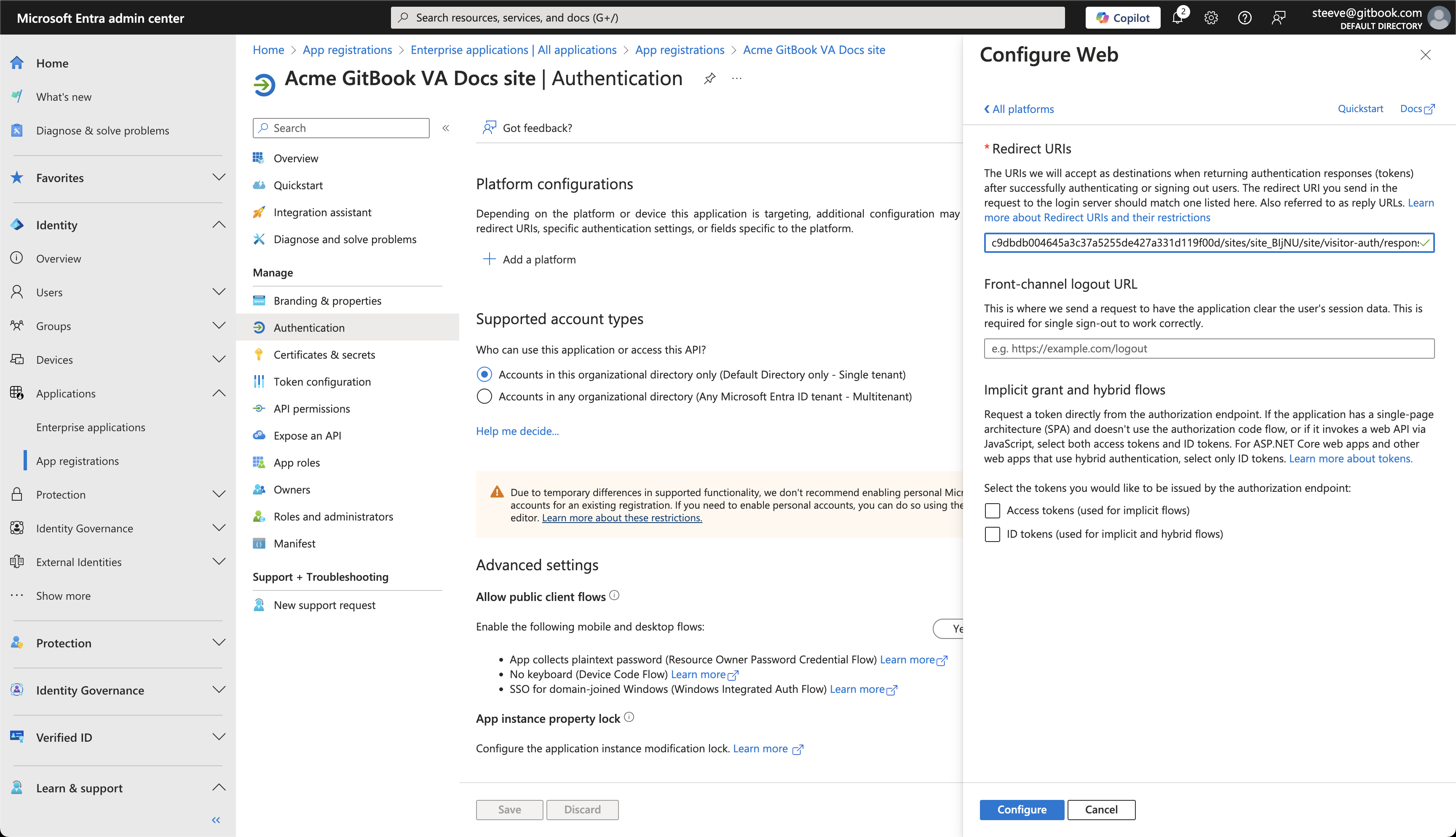
11. Cliquez **+ Ajouter une plateforme** et sélectionnez **Web** carte dans le panneau qui s'ouvre.
12. Collez l'intégration GitBook **URL** que vous avez copiée précédemment dans le **URI de redirection** champ, puis cliquez sur « Configurer »
13. Retournez à **l'installation de l'intégration Azure** écran **dans GitBook**.
14. Fermez les boîtes de dialogue d'intégration et cliquez sur l' **onglet Paramètres** dans l'écran du site.
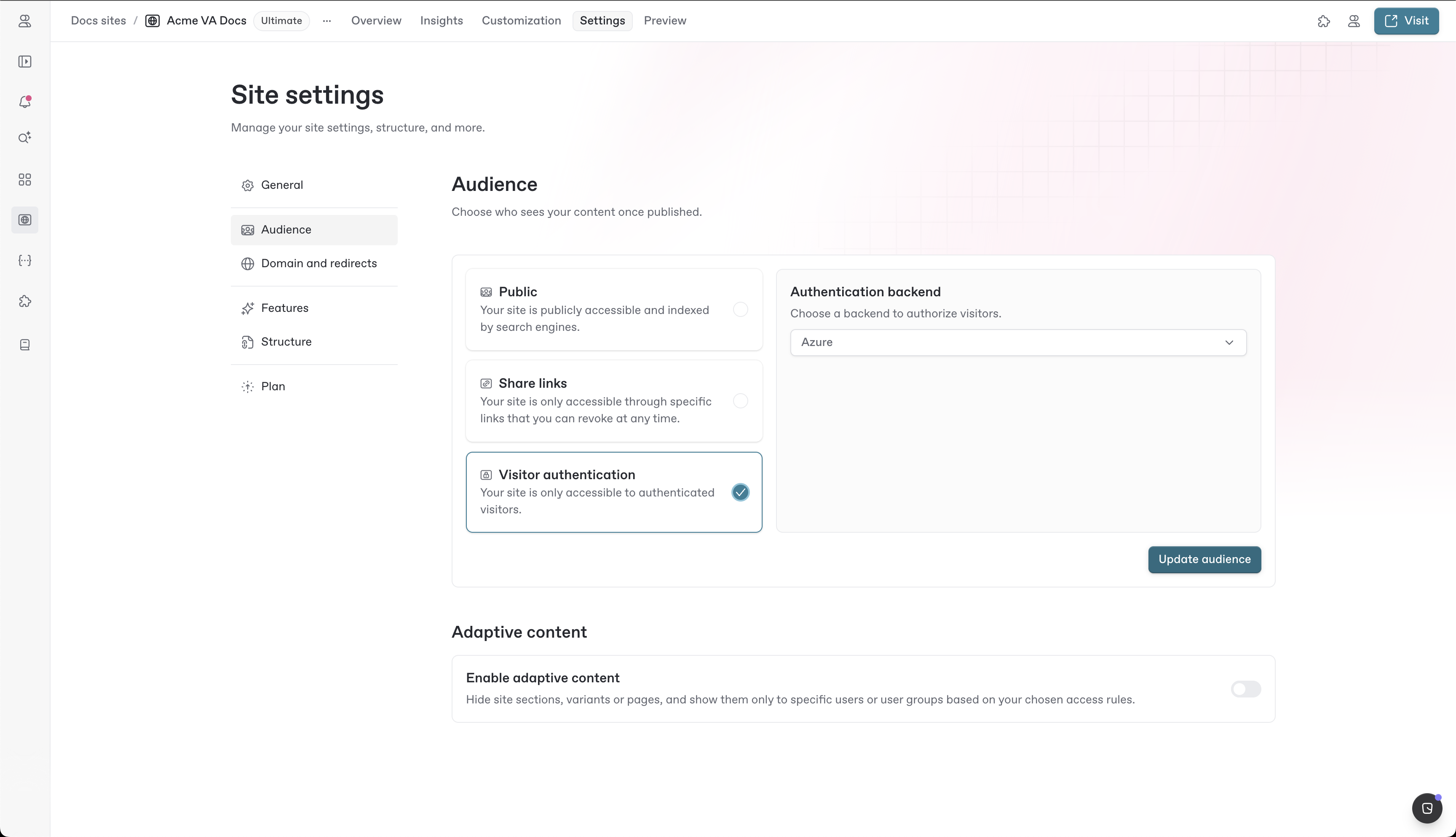
15. Accédez à **Audience** et sélectionnez **Accès authentifié** (si ce n'est pas déjà sélectionné).
16. Sélectionnez **intégration Azure** dans la liste déroulante de la section **Backend d'authentification** .
17. Cliquez **Mettre à jour l'audience**.
18. Accédez à l'écran d'aperçu du site et cliquez sur **Publier** si le site n'est pas déjà publié.
Votre site est désormais publié derrière un accès authentifié à l'aide de votre Azure AD comme fournisseur d'identité.
Pour le tester, cliquez sur Visiter. Il vous sera demandé de vous connecter avec Azure, ce qui confirme que votre site est publié derrière un accès authentifié via Azure.
{% hint style="info" %}
Lorsque vous accédez à l'URL du contenu publié et après vous être connecté avec vos identifiants Azure, il se peut que vous voyiez un écran vous indiquant que vous devez « Demander l'approbation » à votre administrateur. Votre administrateur peut accorder cette demande en accédant à l'URL du contenu publié, en se connectant et en accordant l'approbation au nom de l'organisation.
{% endhint %}
### 3. Configurer Azure AD pour le contenu adaptatif (facultatif)
Pour tirer parti de la fonctionnalité de contenu adaptatif sur votre site à accès authentifié, configurez l'inscription d'application Azure AD pour inclure des informations utilisateur supplémentaires dans le jeton d'authentification sous forme de revendications.
Ces revendications, représentées sous forme de paires clé-valeur, sont transmises à GitBook et peuvent être utilisées pour [adapter le contenu](/docs/documentation/fr/publish/adaptive-content/adapting-your-content.md) dynamiquement pour les visiteurs de votre site.
Azure AD prend en charge différents types et niveaux de revendications, chacun ayant sa propre méthode de configuration :
* **Revendications standard**: Des revendications courantes qui peuvent être incluses dans les jetons mais qui ne sont pas toujours présentes par défaut.
{% hint style="info" %}
Azure AD optimise la taille des jetons pour les performances. Par conséquent, de nombreuses revendications sont **pas** incluses par défaut dans le jeton et doivent être demandées explicitement par l'application. Pour garantir que des revendications comme `email` , `groups` ou `roles` soient incluses, elles doivent être demandées explicitement comme **des revendications facultatives**.
{% endhint %}
* **Revendications facultatives**: Des revendications prédéfinies supplémentaires qui peuvent être activées pour une application.
* **Revendications personnalisées**: Des revendications provenant d'attributs utilisateur personnalisés dans Azure AD ou de systèmes externes via un fournisseur de revendications personnalisé.
Pour plus de détails sur la manière d'inclure ces différents types de revendications dans les jetons générés par votre application Azure AD, consultez les guides de documentation Microsoft Entra suivants :
* [Attributs utilisateur](https://learn.microsoft.com/en-us/entra/external-id/customers/how-to-add-attributes-to-token)
* [Revendications facultatives](https://learn.microsoft.com/en-us/entra/identity-platform/optional-claims?toc=%2Fentra%2Fexternal-id%2Ftoc.json\&bc=%2Fentra%2Fexternal-id%2Fbreadcrumb%2Ftoc.json\&tabs=appui)
* [Revendications personnalisées](https://learn.microsoft.com/en-us/entra/identity-platform/custom-claims-provider-overview)
Après avoir configuré les bonnes revendications à envoyer à GitBook, rendez-vous dans « [Adapter votre contenu](/docs/documentation/fr/publish/adaptive-content/adapting-your-content.md) » pour continuer à configurer votre site.
---
# Agent Instructions
This documentation is published with GitBook. GitBook is the documentation platform designed so that both humans and AI agents can read, navigate, and reason over technical content effectively. Learn more at gitbook.com.
## Querying This Documentation
If you need additional information that is not directly available in this page, you can query the documentation by asking a question.
Perform an HTTP GET request on the following URL with the `ask` and `goal` query parameters:
```
GET https://gitbook.com/docs/documentation/fr/publish/site-audience/authenticated-access/setting-up-azure-ad.md?ask=&goal=
```
`ask` is the immediate question: it should be specific, self-contained, and written in natural language.
`goal` is what the user is ultimately trying to achieve, the reason they need the answer. Sharing it helps GitBook give you a better, more relevant answer. A goal is most helpful when it describes the outcome the user wants rather than restating the question. For example, with `ask=how do I create an API token`, a goal like `automate deployments from our CI pipeline` lets GitBook tailor the answer to that use case.
The response will contain a direct answer to the question and relevant excerpts and sources from the documentation.
Use this mechanism when the answer is not explicitly present in the current page, you need clarification or additional context, or you want to retrieve related documentation sections.