> For the complete documentation index, see [llms.txt](https://gitbook.com/docs/llms.txt). Markdown versions of documentation pages are available by appending `.md` to page URLs; this page is available as [Markdown](https://gitbook.com/docs/documentation/fr/publier/site-audience/authenticated-access/setting-up-auth0.md).
# Configuration d’Auth0
Configurez un écran de connexion Auth0 pour les visiteurs de votre documentation
{% hint style="info" %}
Consultez nos guides pour trouver un [guide complet](https://gitbook.com/docs/guides/docs-personalization-and-authentication/how-to-personalize-your-gitbook-site-using-auth0-and-adaptive-content) sur la configuration de l’accès authentifié et du contenu adaptatif avec Auth0.
{% endhint %}
{% hint style="warning" %}
Ce guide vous accompagne dans la configuration d’un écran de connexion protégé pour votre documentation. Avant de suivre ce guide, assurez-vous d’avoir d’abord consulté [Activation de l’accès authentifié](/docs/documentation/fr/publier/site-audience/authenticated-access/enabling-authenticated-access.md).
{% endhint %}
Pour configurer votre site GitBook avec un accès authentifié à l’aide d’Auth0, le processus se présente comme suit :
{% stepper %}
{% step %}
[**Créer une nouvelle application dans Auth0**](#id-1.-create-a-new-application-in-auth0)
Créez une application Auth0 dans votre tableau de bord Auth0.
{% endstep %}
{% step %}
[**Installer et configurer l’intégration Auth0**](#id-2.-install-and-configure-the-auth0-integration)
Installez l’intégration Auth0 et ajoutez la configuration requise à votre site GitBook.
{% endstep %}
{% step %}
[**Configurer Auth0 pour le contenu adaptatif (facultatif)**](#id-3.-configure-auth0-for-adaptive-content-optional)
Configurez Auth0 pour fonctionner avec le contenu adaptatif dans GitBook.
{% endstep %}
{% endstepper %}
### 1. Créer une nouvelle application dans Auth0
Commencez par créer une nouvelle application dans le tableau de bord de votre plateforme Auth0. Cette application permettra à l’intégration Auth0 de GitBook de demander des jetons afin de valider l’identité de l’utilisateur avant de lui accorder l’accès à votre site.
1. Connectez-vous à votre Auth0 [tableau de bord](https://manage.auth0.com/dashboard/).
2. Accédez à **Applications > Applications** dans la section de la barre latérale gauche.
3. Cliquez sur le bouton **+ Créer une application** et donnez un nom à votre application.
4. Sous la **Choisissez un type d’application,** sélectionnez **Applications Web régulières**.
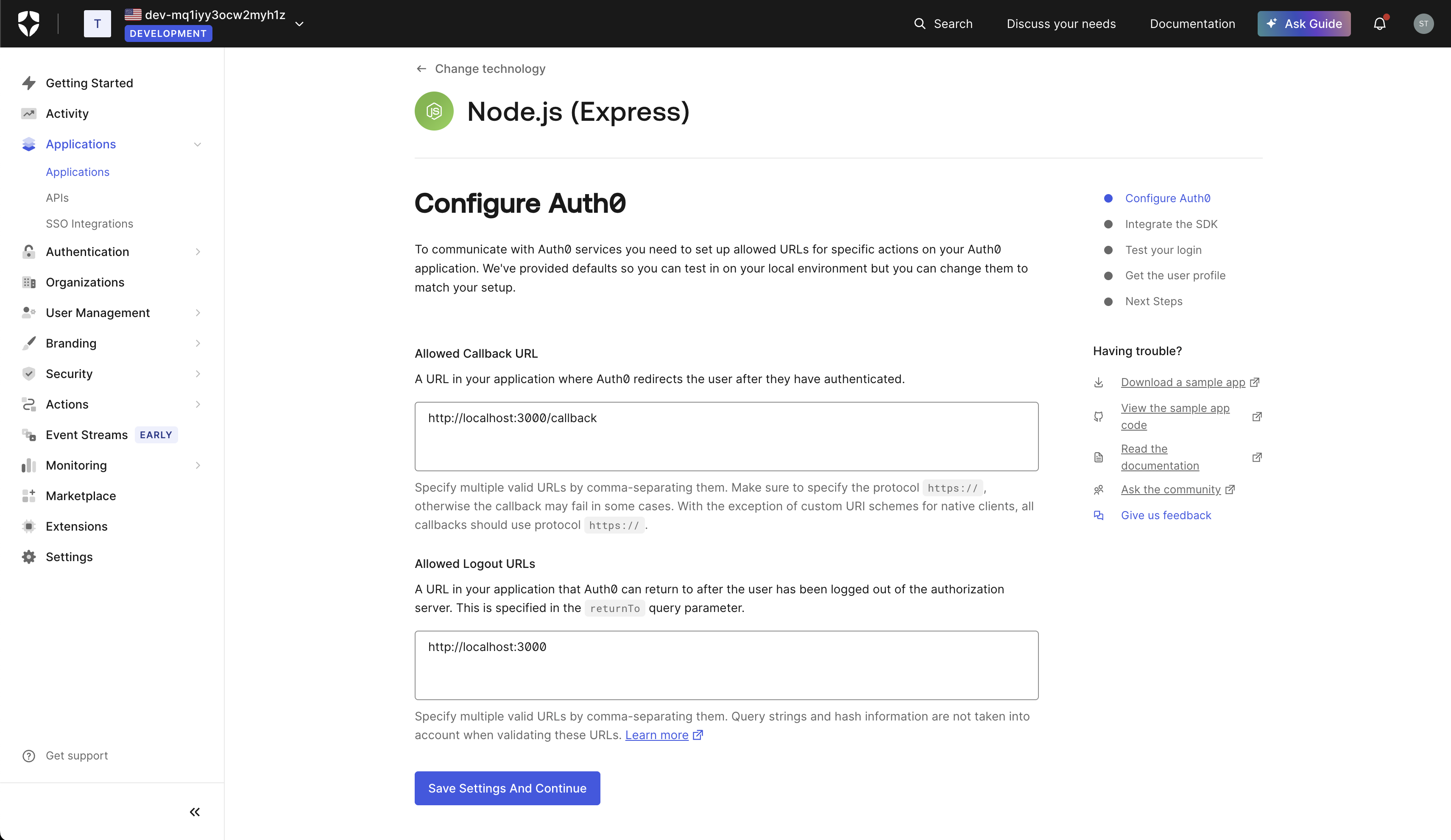
5. Dans l’écran **Quickstart** de la nouvelle application créée, sélectionnez **Node.js (Express)** puis **Je veux intégrer mon application**.
6. Vous devriez alors voir un écran de configuration comme ci-dessous.\
Cliquez sur **Enregistrer les paramètres et continuer**.
7. Cliquez sur le bouton **Paramètres** onglet.
8. Copiez et notez le **domaine**, **ID client** et le **secret client**.
{% hint style="warning" %}
Veuillez vous assurer d’avoir **au moins une connexion activée** pour votre application Auth0 dans la section **Connexions** onglet.
{% endhint %}
### 2. Installer et configurer l’intégration Auth0
Une fois l’application Auth0 créée, l’étape suivante consiste à installer l’intégration Auth0 dans GitBook et à la lier à votre application Auth0 à l’aide des identifiants générés précédemment :
1. Accédez au site sur lequel vous avez activé l’accès authentifié et où vous souhaitez utiliser Auth0 comme fournisseur d’identité.
2. Cliquez sur le bouton **Intégrations** bouton en haut à droite dans les paramètres de votre site.
3. Cliquez sur **Accès authentifié** dans les catégories de la barre latérale.
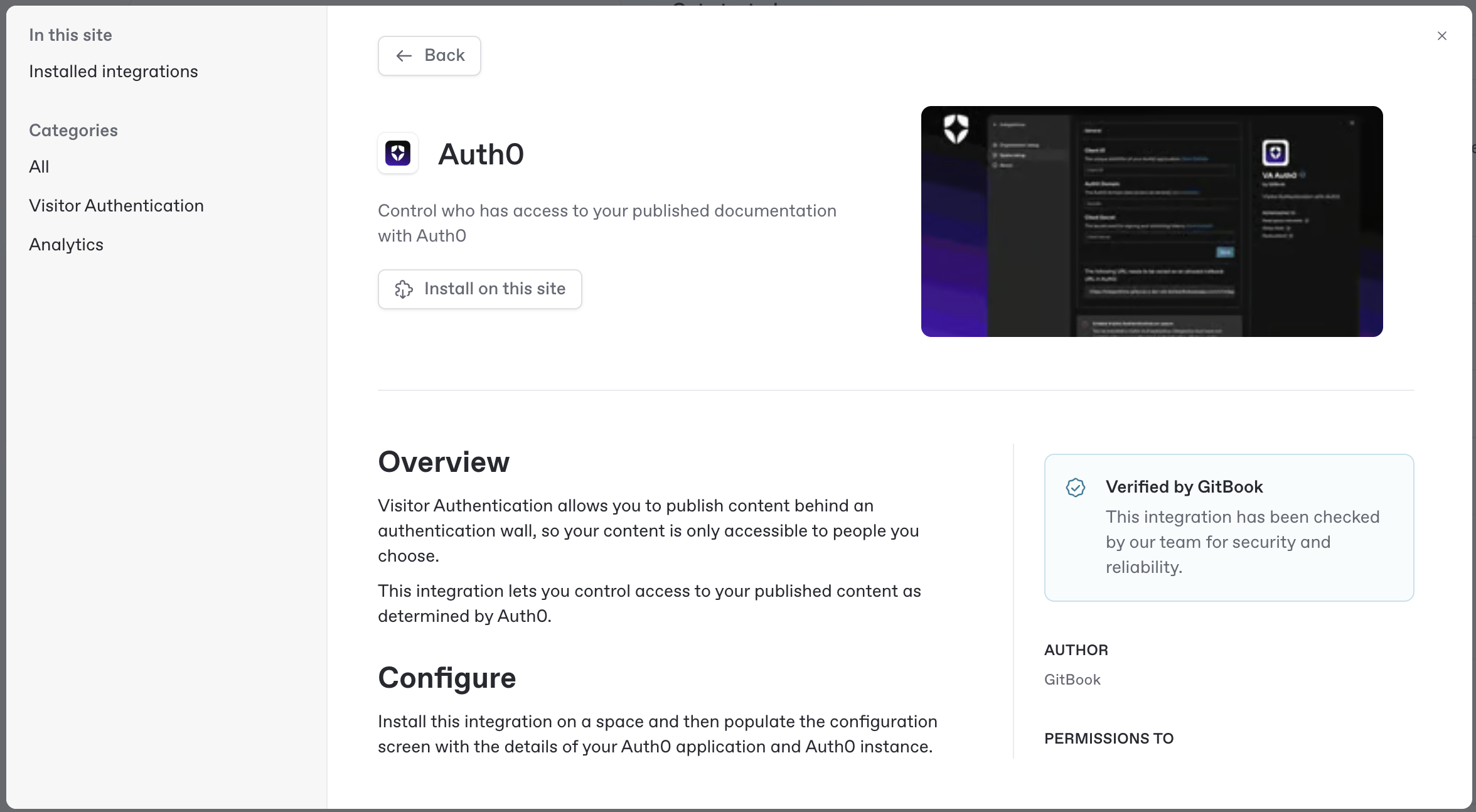
4. Sélectionnez l’intégration **Auth0** .
5. Cliquez sur **Installer sur ce site**.
6. Après avoir installé l’intégration sur votre site, vous devriez voir l’écran de configuration de l’intégration :
7. Saisissez les **domaine**, **ID client** et le **secret client** valeurs que vous avez copiées après avoir créé l’application Auth0 plus tôt. Pour le domaine Auth0, saisissez le domaine copié depuis Auth0 (assurez-vous de le faire précéder de `https://`).
8. **(facultatif)** Activez l’option **Inclure les revendications dans le jeton JWT** au bas de la boîte de dialogue si vous avez activé le [contenu adaptatif](/docs/documentation/fr/publier/adaptive-content/enabling-adaptive-content.md).
9. Copiez et notez le **URL de** **rappel** affichée **au bas de la boîte de dialogue**.
10. Cliquez sur **Enregistrer**.
11. Retournez à l’application Auth0 que vous avez créée précédemment dans le tableau de bord Auth0.
12. Accédez à **Applications > Applications** dans la barre latérale et sélectionnez le **Paramètres** onglet.
13. Faites défiler jusqu’à la **URIs de l’application** section des paramètres
14. Collez l’ **URL de rappel** que vous avez copiée précédemment depuis la boîte de dialogue d’intégration GitBook dans le champ **URL de rappel autorisée** .
15. Cliquez sur **Enregistrez.**
16. Retournez à **l’écran d’installation de l’intégration Auth0** dans GitBook **Fermez les boîtes de dialogue d’intégration et cliquez sur l’**.
17. onglet dans l’écran du site. **Paramètres** Audience
18. Accédez à **et sélectionnez** Accès authentifié **(si ce n’est pas déjà sélectionné).** Sélectionnez
19. dans la liste déroulante de la section **Auth0** du **backend d’authentification** .
20. Cliquez sur **Mettre à jour l’audience**.
21. Accédez à l’écran d’aperçu du site et cliquez sur **Publier** si le site n’est pas déjà publié.
Votre site est désormais publié derrière un accès authentifié en utilisant votre Auth0 comme fournisseur d’identité.
Pour le tester, cliquez sur **Visiter**. Il vous sera demandé de vous connecter avec Auth0, ce qui confirme que votre site est publié derrière un accès authentifié à l’aide d’Auth0.
### 3. Configurer Auth0 pour le contenu adaptatif (facultatif)
{% embed url="" %}
Pour tirer parti de la fonctionnalité de contenu adaptatif dans votre site à accès authentifié, [configurez l’application Auth0](https://auth0.com/docs/secure/tokens/json-web-tokens/create-custom-claims) afin d’inclure des informations utilisateur supplémentaires dans le jeton d’authentification sous forme de revendications.
Ces revendications, représentées sous forme de paires clé-valeur, sont transmises à GitBook et peuvent être utilisées pour [adapter le contenu](/docs/documentation/fr/publier/adaptive-content/adapting-your-content.md) dynamiquement pour les visiteurs de votre site.
---
# Agent Instructions
This documentation is published with GitBook. GitBook is the documentation platform designed so that both humans and AI agents can read, navigate, and reason over technical content effectively. Learn more at gitbook.com.
## Querying This Documentation
If you need additional information that is not directly available in this page, you can query the documentation dynamically by asking a question.
Perform an HTTP GET request on the current page URL with the `ask` query parameter, and the optional `goal` query parameter:
```
GET https://gitbook.com/docs/documentation/fr/publier/site-audience/authenticated-access/setting-up-auth0.md?ask=&goal=
```
`ask` is the immediate question: it should be specific, self-contained, and written in natural language.
`goal` is optional and describes the broader end goal you are ultimately trying to accomplish on behalf of the user. GitBook uses it to tailor the answer towards what is most useful for that goal.
The response will contain a direct answer to the question and relevant excerpts and sources from the documentation.
Use this mechanism when the answer is not explicitly present in the current page, you need clarification or additional context, or you want to retrieve related documentation sections.