> For the complete documentation index, see [llms.txt](https://gitbook.com/docs/llms.txt). Markdown versions of documentation pages are available by appending `.md` to page URLs; this page is available as [Markdown](https://gitbook.com/docs/documentation/fr/manage-your-site/site-structure/site-sections.md).
# Sections
Organisez des produits, des publics ou des sujets distincts dans un seul site publié.
{% hint style="info" %}
Cette fonctionnalité est disponible sur le forfait de site Ultimate.
{% endhint %}
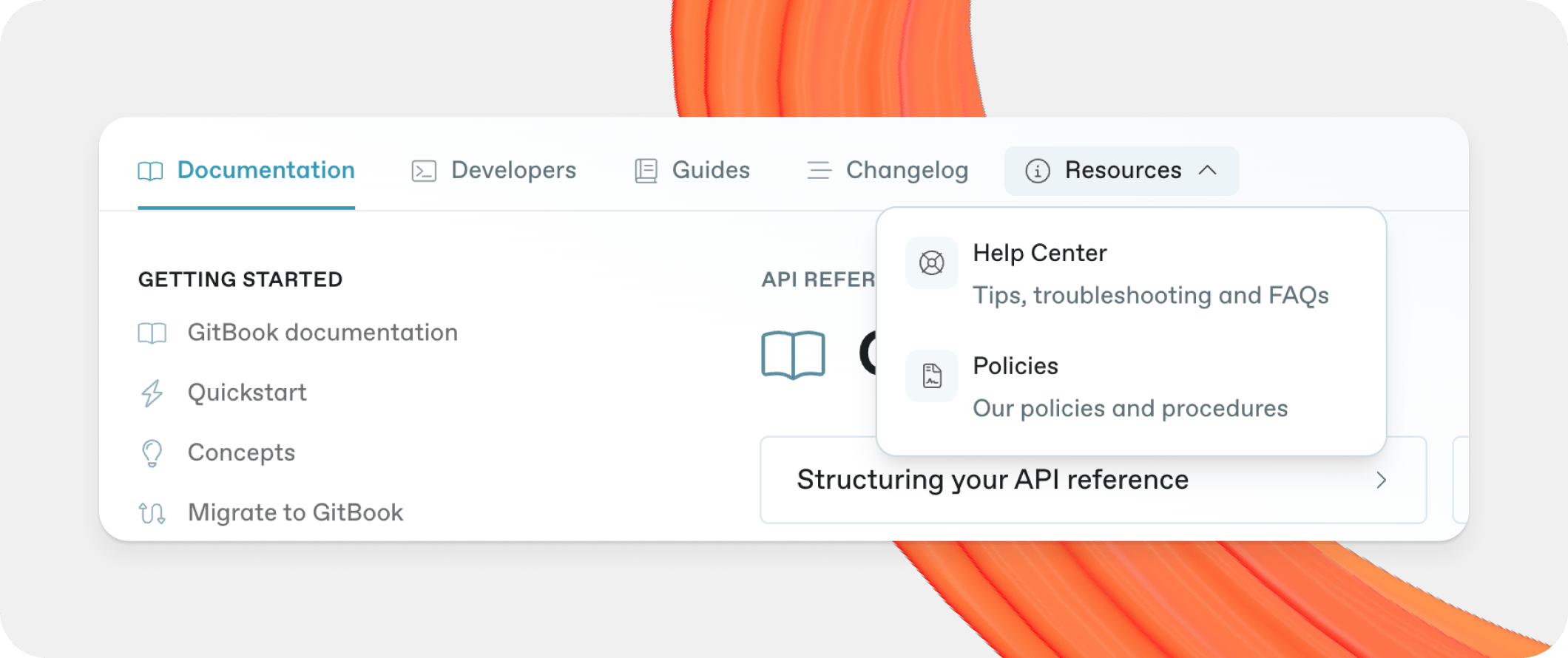
Exemple d'un site GitBook avec des sections
Les sections vous permettent de centraliser votre documentation sur un seul site. Utilisez-les pour organiser des produits distincts. Vous pouvez aussi proposer un contenu adapté à différents publics.
Regroupez des sections pour créer un menu déroulant dans votre barre de navigation. Les groupes ajoutent de la hiérarchie à votre site.
### Sections ou variantes ?
Chaque section contient son propre contenu. Utilisez les sections pour des espaces de documentation distincts. Elles peuvent représenter des produits, des publics ou des sujets.
Pour des variations du même contenu, utilisez [des variantes de contenu](/docs/documentation/fr/manage-your-site/site-structure/variants.md). Les variations incluent les localisations et les versions historiques des produits.
### Ajouter une section
Pour ajouter une section :
1. Dans la barre latérale du site, ouvrez **la structure du site**.
2. Sous le tableau, cliquez sur **Nouvelle section**.
3. Sélectionnez le contenu à ajouter.
La section apparaît dans le tableau. Elle apparaît aussi comme un onglet sur votre site publié.
Ajoutez de la structure à votre documentation avec des sections.
### Créer un groupe de sections
Les groupes de sections créent un menu de navigation déroulant sous un seul titre. Les sections groupées peuvent avoir une description facultative. La description apparaît sous le titre de la section.
Pour créer un groupe :
1. À côté de **Nouvelle section**, cliquez sur la flèche.
2. Sélectionnez **Nouveau groupe de sections**.
3. Saisissez un nom de groupe.
4. Cliquez sur **Ajouter une section**.
5. Ajoutez des sections existantes ou sélectionnez un nouveau contenu.
Si votre site prend en charge plusieurs langues, traduisez les titres des groupes, les titres des sections et les descriptions. Voir [Sections multilingues](/docs/documentation/fr/manage-your-site/site-structure/multilingual-sections.md).
### Modifier une section
Pour modifier une section :
1. Dans la ligne du tableau de la section, cliquez sur **Modifier**.
2. Modifiez le nom, l'icône ou le slug.
3. Cliquez sur **Enregistrer**.
Pour supprimer une section, cliquez sur **Supprimer** dans le coin inférieur gauche.
{% hint style="info" %}
Modifier le slug d'une section modifie son URL canonique. GitBook crée une redirection depuis l'ancienne URL. Vous pouvez aussi [créer des redirections manuellement](/docs/documentation/fr/publish/site-redirects.md).
{% endhint %}
### Masquer une section
**Afficher dans la navigation du site** détermine si une section apparaît dans la navigation supérieure de votre site. Masquer une section la retire de la navigation publiée. Cela ne supprime pas la section ni son contenu.
Pour masquer une section :
1. Dans la barre latérale du site, ouvrez **la structure du site**.
2. Dans la ligne du tableau de la section, cliquez sur **Modifier**.
3. Désactivez **Afficher dans la navigation du site**.
4. Cliquez sur **Enregistrer**.
Ce paramètre contrôle la visibilité des sections. Il est différent de **Masquer la page**, qui masque une page de la table des matières d'une section. Les visiteurs ne verront pas les sections masquées dans la navigation du site publié.
### Réorganiser les sections
Les sections apparaissent dans le même ordre que le **la structure du site** tableau. Pour réorganiser une section, faites glisser sa poignée vers le haut ou vers le bas. Le contenu de la section se déplace avec elle. Le nouvel ordre apparaît immédiatement sur votre site.
Pour utiliser un clavier :
1. Appuyez sur **Espace** pour sélectionner une section.
2. Appuyez sur une touche fléchée pour déplacer la section.
3. Appuyez sur **Espace** pour confirmer.
### Définir la section d'accueil
La section d'accueil apparaît lorsque les visiteurs ouvrent votre site. Elle se charge à l'URL racine de votre site. Les autres sections ajoutent un slug à l'URL racine.
Pour définir la section d'accueil :
1. Dans la ligne du tableau de la section, ouvrez le **menu** .
2. Cliquez sur **Définir comme page d'accueil**.
### Définir la variante d'accueil
Si une section comporte plusieurs variantes, choisissez la variante que les visiteurs ouvrent en premier.
Pour définir la variante d'accueil :
1. Ouvrez **les paramètres du site**.
2. Cliquez sur **Structure**.
3. Cliquez sur la section à mettre à jour.
4. Trouvez la variante que les visiteurs ouvrent en premier.
5. Cliquez sur **Définir comme page d'accueil**.
### Supprimer une section
Pour supprimer une section :
1. Dans la barre latérale du site, ouvrez **la structure du site**.
2. Ouvrez le **menu** .
3. Cliquez sur **Supprimer**.
{% hint style="success" %}
La suppression d'une section la dépublie, ainsi que ses variantes. Cela ne supprime pas le contenu. Vous pouvez toujours le retrouver dans [Tout le contenu](/docs/documentation/fr/creer-du-contenu/content-structure/all-content.md).
{% endhint %}
---
# Agent Instructions
This documentation is published with GitBook. GitBook is the documentation platform designed so that both humans and AI agents can read, navigate, and reason over technical content effectively. Learn more at gitbook.com.
## Querying This Documentation
If you need additional information that is not directly available in this page, you can query the documentation by asking a question.
Perform an HTTP GET request on the following URL with the `ask` and `goal` query parameters:
```
GET https://gitbook.com/docs/documentation/fr/manage-your-site/site-structure/site-sections.md?ask=&goal=
```
`ask` is the immediate question: it should be specific, self-contained, and written in natural language.
`goal` is what the user is ultimately trying to achieve, the reason they need the answer. Sharing it helps GitBook give you a better, more relevant answer. A goal is most helpful when it describes the outcome the user wants rather than restating the question. For example, with `ask=how do I create an API token`, a goal like `automate deployments from our CI pipeline` lets GitBook tailor the answer to that use case.
The response will contain a direct answer to the question and relevant excerpts and sources from the documentation.
Use this mechanism when the answer is not explicitly present in the current page, you need clarification or additional context, or you want to retrieve related documentation sections.