For the complete documentation index, see llms.txt. This page is also available as Markdown.

Personnalisation du site

Créez une documentation à votre image avec un logo, des polices, des couleurs, des liens personnalisés et plus encore

Vous pouvez personnaliser l’apparence de votre documentation publiée, adapter l’interface utilisateur à la langue de votre contenu, et bien plus encore.

Vous pouvez appliquer des personnalisations à l’ensemble de votre site de documentation sous forme de thème global, ou à des variantes et sections de site individuelles.

A GitBook screenshot showing a customized docs site
Vous pouvez créer toutes sortes de conceptions de site en utilisant les options de personnalisation intégrées de GitBook.
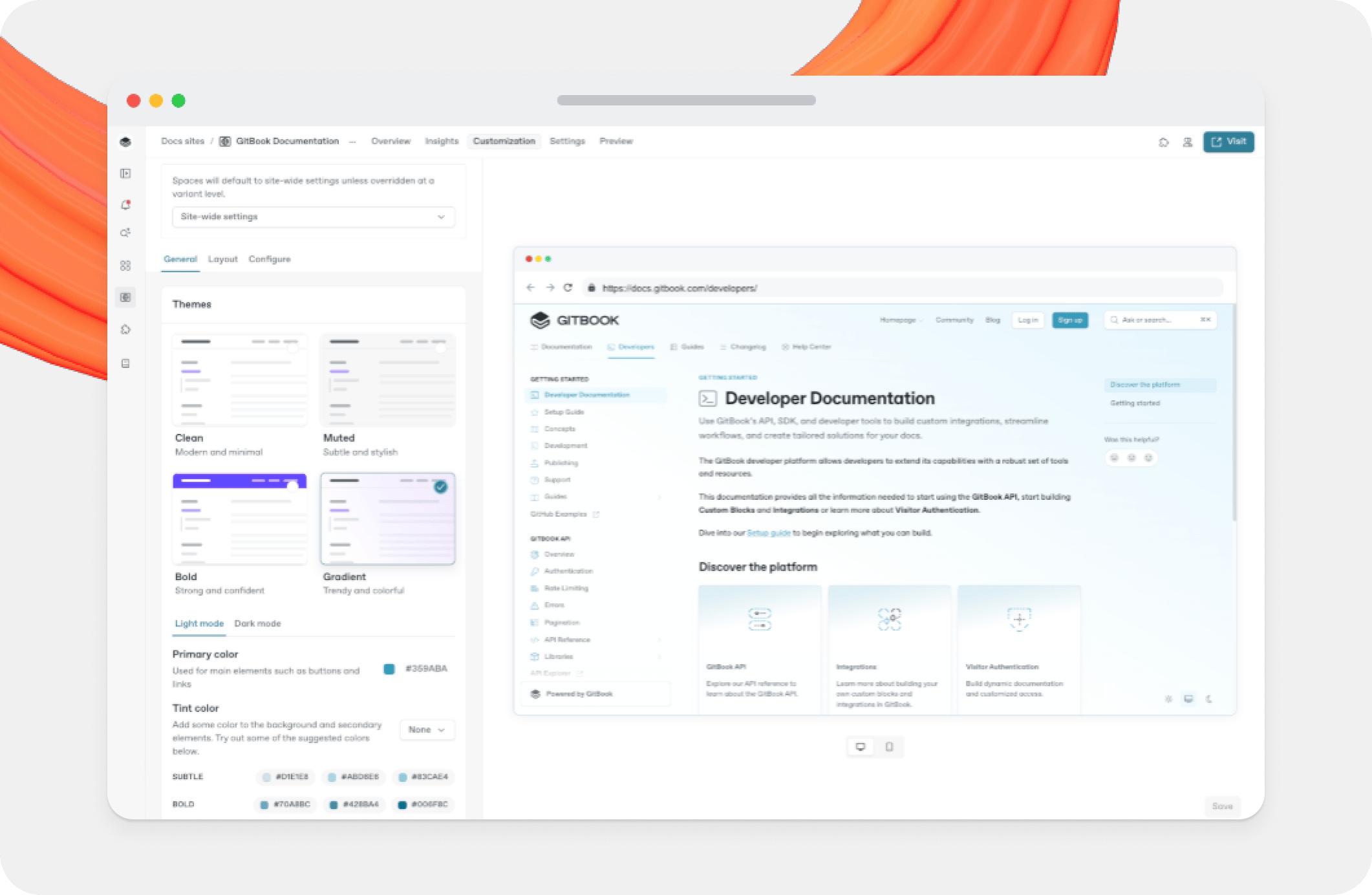
Personnaliser des sites comportant plusieurs sections ou variantes

Si vous avez un site de documentation avec plusieurs sections ou variantes, vous pouvez gérer la personnalisation de chacune d’elles individuellement.

Sélectionnez l’ensemble du site ou une section spécifique à l’aide du menu déroulant en haut du Personnalisation panneau.

  • Paramètres à l’échelle du site – Ceux-ci s’appliquent automatiquement à toutes les sections.

  • Paramètres spécifiques à une section ou à une variante – Si vous utilisez des sections ou des variantes du site, vous pouvez définir une personnalisation spécifique qui remplacera le paramètre global par défaut du site.

A GitBook screenshot showing the customization panel
Le panneau de personnalisation dans GitBook.

Qu’est-ce qui est considéré comme une « personnalisation avancée » ?

Chaque utilisateur de GitBook peut profiter des options de personnalisation de base sur son site de documentation. Les utilisateurs d’un forfait de site Premium ou Ultimate peuvent également utiliser des fonctionnalités de personnalisation avancées pour peaufiner davantage leur documentation afin qu’elle corresponde à leur marque.

Les options de personnalisation avancée comprennent :

  • Logo personnalisé – Ajoutez un logo qui remplace l’emoji et le titre en haut de votre site de documentation.

  • Style des icônes - Modifiez l’épaisseur et le style des icônes de page sur votre site de documentation.

  • Polices personnalisées – Modifiez la police principale et la police monospace de votre site de documentation.

  • Pied de page – Ajoutez un logo personnalisé, un texte de copyright et une navigation à un pied de page en bas de votre documentation.

  • Thèmes Bold et Gradient – Modifiez la couleur d’arrière-plan de votre en-tête, ou ajoutez un fond en dégradé à l’ensemble de votre site avec ces nouveaux thèmes.

  • Couleurs sémantiques – Modifiez la couleur d’arrière-plan des blocs d’astuce et la mise en forme des blocs de code dans votre contenu publié.

  • Thèmes de code – Modifiez l’apparence des blocs de code et d’API dans votre documentation publiée à l’aide de thèmes prédéfinis ou de thèmes adaptatifs qui utilisent les couleurs de votre site.

Qu’est-ce qui ne peut pas être personnalisé ?

Les options ci-dessus vous offrent de nombreuses façons de personnaliser votre site, mais il y a quelques éléments que vous ne pourrez pas personnaliser, quelle que soit la formule choisie.

  1. Il n’est pas possible de personnaliser la disposition des éléments sur la page (en revanche, il est est possible de masquer certains éléments sur des pages spécifiques).

  2. Il n’est pas possible d’insérer du code personnalisé (tel que CSS, HTML ou JS) directement dans votre site GitBook. Nous nous intégrons déjà à de nombreux outils populaires, et proposons des intégrations enrichies pour beaucoup d’autres.

  3. Il n’est pas possible de supprimer le petit lien « Propulsé par GitBook » qui apparaît dans la documentation publiée.

Mis à jour

Ce contenu vous a-t-il été utile ?