> For the complete documentation index, see [llms.txt](https://gitbook.com/docs/llms.txt). Markdown versions of documentation pages are available by appending `.md` to page URLs; this page is available as [Markdown](https://gitbook.com/docs/documentation/fr/compte-et-facturation/account-settings.md).
# Paramètres personnels
Consultez et gérez les paramètres de votre compte GitBook personnel
Vous pouvez gérer vos informations de connexion, les options de connexion tierces, le sous-domaine GitBook, le thème de l’interface, les notifications, les intégrations et les jetons d’accès à l’API.
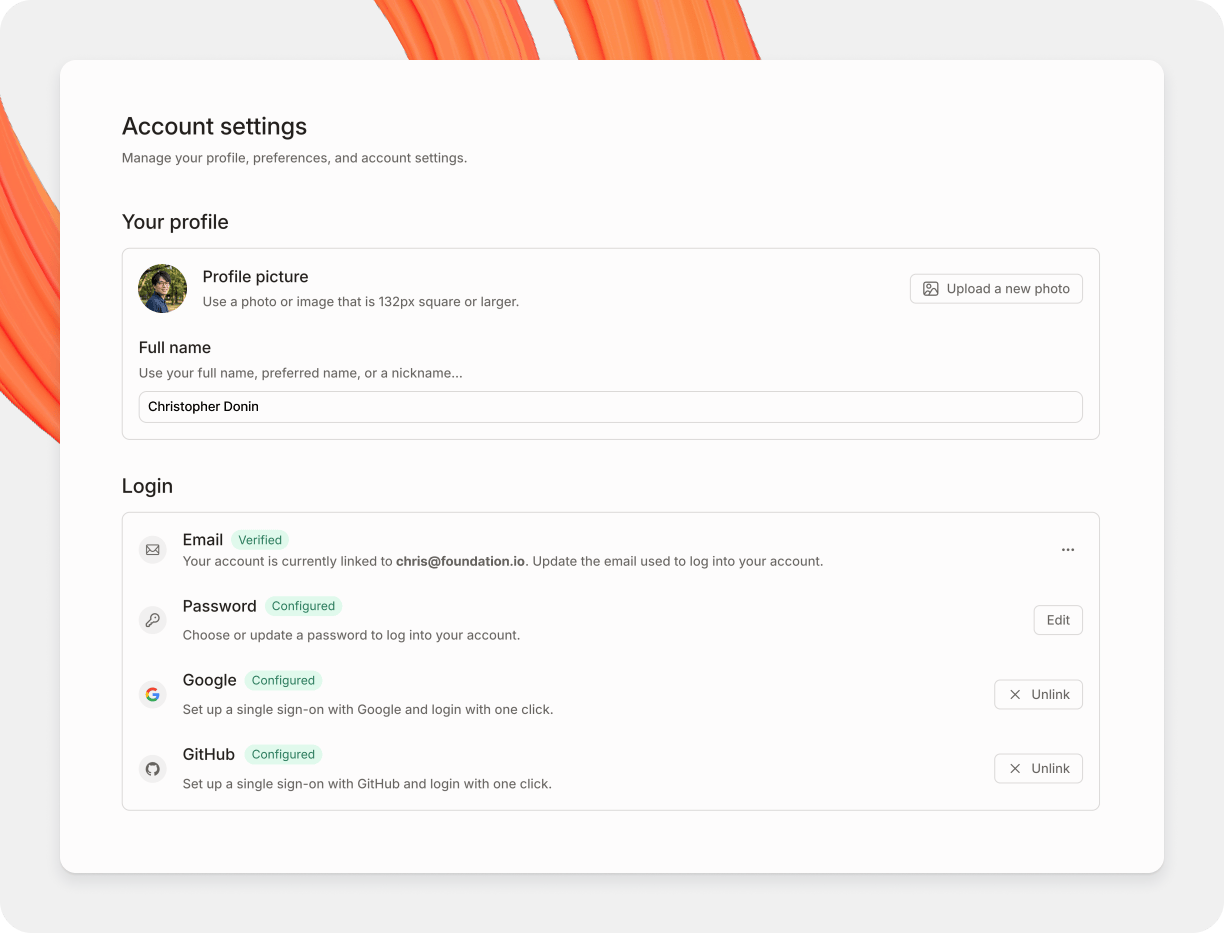
Votre page de paramètres personnels.
### Comment accéder aux paramètres de votre compte personnel
Retourner à votre organisation **Accueil** et cliquez sur **Paramètres**, sous **Admin** dans la barre latérale. Les paramètres du compte et de l’organisation partagent un même écran, regroupés en **Compte** et **Organisation** dans la barre latérale de gauche. Vos paramètres personnels se trouvent sous **Compte**. Cliquez sur **Retour à l'application** pour revenir à votre contenu.
Général
**Votre profil**
Vous pouvez mettre à jour votre photo de profil et votre nom complet.
**Informations de connexion**
Vous pouvez mettre à jour l’adresse e-mail et le mot de passe utilisés pour vous connecter à votre compte GitBook. **Remarque :** si vous avez créé votre compte le 9 octobre 2021 ou après, votre compte n’a pas de mot de passe et vous utiliserez à la place un lien magique pour vous connecter.
**Connexion tierce**
Vous pouvez également utiliser vos identifiants Google et/ou GitHub pour vous connecter à GitBook.
**Publication**
Chaque section GitBook publiée qui se trouve dans votre bibliothèque personnelle aura un domaine composé de deux parties :
1. `[something].gitbook.io` (c’est le sous-domaine GitBook)
2. `/[spaceURL]` (cela est défini dans les paramètres de la section elle-même)
Vous pouvez mettre à jour ici le sous-domaine GitBook, ainsi que le contenu par défaut, qui est la section que les visiteurs verront s’ils accèdent directement à votre sous-domaine GitBook.
**Préférences**
Vous pouvez choisir le thème d’interface que vous préférez — sombre, clair, ou correspondant aux préférences de votre système. **Remarque :** ce paramètre n’affecte que votre expérience lorsque vous êtes connecté à l’application GitBook, et n’aura aucune incidence sur votre contenu publié.
**Dépannage**
Facultativement, vous pouvez activer l’enregistrement des journaux avancés. Ces journaux avancés aident notre équipe à résoudre les problèmes plus efficacement.
**Actions sur le compte**
Depuis cette section, vous pouvez vous déconnecter ou supprimer votre compte. **Remarque : il n’y aura pas de retour en arrière si vous supprimez votre compte !** Toutes les données associées seront également supprimées.
Notifications
GitBook peut vous fournir deux types de [notifications](/docs/documentation/fr/collaborate/notifications.md) — les notifications par e-mail et les notifications dans l’application. Depuis cet écran de paramètres, vous pouvez décider quels types de notifications vous souhaitez recevoir lorsque différents événements se produisent.
Organisations
Votre compte personnel peut être membre d’un nombre quelconque d’organisations, et cet onglet peut être considéré comme un raccourci vers la [page des paramètres de l’organisation](/docs/documentation/fr/compte-et-facturation/organization-settings.md) pour chaque organisation. Vous pouvez également créer une nouvelle organisation depuis cette page.
Outils de développement
Sur cette page, vous pouvez gérer et créer des jetons d’accès pour l’ [API GitBook](https://developer.gitbook.com/).
### **Comment puis-je réinitialiser mon mot de passe ?**
Veuillez noter que si votre compte a été créé après le 10 octobre 2021, il n’a pas de mot de passe. Vous devriez pouvoir vous connecter en demandant un lien magique :
1. Visitez
2. Saisissez l’adresse e-mail associée au compte personnel pour lequel vous vous êtes inscrit
3. Cliquez sur **continuer**
4. Cliquez sur **envoyer un lien** (assurez-vous de vérifier votre dossier spam)
Si vous *voulez* réinitialiser votre mot de passe :
1. Visitez
2. Suivez le lien **mot de passe oublié ?** au bas de la page
3. Saisissez l’adresse e-mail associée au compte personnel pour lequel vous vous êtes inscrit
4. Cliquez sur **envoyer un lien** (assurez-vous de vérifier votre dossier spam)
### Dépannage de la connexion
#### Protection du compte et récupération de connexion
**Compte désactivé par l’administrateur** — GitBook bloque automatiquement les comptes présentant un comportement suspect afin d’empêcher les comptes de spam et d’escroquerie. Si vous pensez que votre compte a été bloqué injustement, contactez l’assistance ; les demandes de déblocage sont évaluées au cas par cas.
GitBook utilise des protections contre le spam et la publication frauduleuse. Les exemples ici sont représentatifs, non exhaustifs. Nous ne publions pas les règles ou les seuils de détection.
Les schémas suivants peuvent entraîner un blocage automatique :
* Ne partagez pas un compte. Invitez chaque collaborateur en tant que membre individuel et attribuez-lui le rôle approprié.
* Ne créez pas rapidement plusieurs sites Docs ou organisations.
* Évitez toute automatisation pouvant paraître suspecte.
* Ne changez pas fréquemment de serveur VPN pendant les activités du compte ou de l'organisation.
**Adresses e-mail d'inscription**
Les adresses e-mail contenant plus de trois points sont bloquées pour éviter le spam. Si l'inscription est refusée pour cette raison, utilisez une autre adresse e-mail éligible.
Après avoir créé votre compte, utilisez les options d'e-mail et de liaison prises en charge dans **Informations de connexion**. Ne créez pas et ne partagez pas de comptes pour contourner cette restriction. GitBook ne peut pas associer toutes les adresses e-mail alternatives.
**Récupération après un blocage ou un refus d'inscription**
Si les indications ci-dessus ne résolvent pas un blocage de compte ou un refus d'inscription, suivez ces étapes :
1. Contact [Contacter l’assistance](/docs/documentation/fr/aide/contact-support.md).
2. Indiquez l'adresse e-mail du compte et une description concise de l'activité ou de l'erreur.
3. Demandez à l'assistance d'examiner votre éligibilité. L'assistance peut débloquer un compte au cas par cas.
**Le lien pour rejoindre une organisation ne fonctionne pas** — un `auth/invalid-email` erreur signifie que l’adresse e-mail invitée à l’organisation ne correspond pas à l’e-mail du compte GitBook connecté. Demandez à la personne qui vous a invité quelle adresse elle a utilisée, ou demandez-lui de vous en inviter une autre.
**Erreur : auth/expired-action-code** — le lien de connexion ou d’invitation a dépassé sa période de validité. Générez un nouveau lien, ou demandez-en un nouveau à l’expéditeur.
**Erreur : auth/email-already-in-use** — le compte GitHub avec lequel vous vous connectez est déjà lié à un autre compte GitBook. Voir [Comptes potentiellement dupliqués](/docs/documentation/fr/docs-as-code/git-sync/troubleshooting.md#potential-duplicated-accounts-when-signing-in) pour les étapes permettant de l’identifier et de le dissocier.
---
# Agent Instructions
This documentation is published with GitBook. GitBook is the documentation platform designed so that both humans and AI agents can read, navigate, and reason over technical content effectively. Learn more at gitbook.com.
## Querying This Documentation
If you need additional information that is not directly available in this page, you can query the documentation by asking a question.
Perform an HTTP GET request on the following URL with the `ask` and `goal` query parameters:
```
GET https://gitbook.com/docs/documentation/fr/compte-et-facturation/account-settings.md?ask=&goal=
```
`ask` is the immediate question: it should be specific, self-contained, and written in natural language.
`goal` is what the user is ultimately trying to achieve, the reason they need the answer. Sharing it helps GitBook give you a better, more relevant answer. A goal is most helpful when it describes the outcome the user wants rather than restating the question. For example, with `ask=how do I create an API token`, a goal like `automate deployments from our CI pipeline` lets GitBook tailor the answer to that use case.
The response will contain a direct answer to the question and relevant excerpts and sources from the documentation.
Use this mechanism when the answer is not explicitly present in the current page, you need clarification or additional context, or you want to retrieve related documentation sections.