> For the complete documentation index, see [llms.txt](https://gitbook.com/docs/llms.txt). Markdown versions of documentation pages are available by appending `.md` to page URLs; this page is available as [Markdown](https://gitbook.com/docs/documentation/fr/agent-gitbook/write-and-edit-with-ai.md).
# Écrire avec GitBook Agent
Utilisez GitBook Agent pour générer et construire du contenu pour votre page
GitBook Agent est un outil puissant pour générer du contenu pour votre documentation dans GitBook.
L’Agent peut tout faire, de la rédaction de courts passages de texte sur votre page à la modification de blocs existants, en passant par la création de nouvelles pages, et bien plus encore, dans une demande de modification.
{% hint style="info" %}
#### GitBook Agent suit votre guide de style
Définissez les règles de rédaction de votre équipe dans un [guide de style](/docs/documentation/fr/creer-du-contenu/styleguide.md), et l’Agent le considère comme la source de vérité chaque fois que vous lui demandez de vous aider. Il charge la **première page** de votre guide de style dans le contexte à chaque tâche, alors placez-y vos règles principales.
Vous pouvez aussi [ajouter de courtes instructions personnalisées](/docs/documentation/fr/agent-gitbook/overview.md#add-a-style-guide-and-custom-instructions) au niveau d’un site.
{% endhint %}
### Que peut faire GitBook Agent ?
GitBook Agent est profondément intégré à l’application GitBook, donc il comprend les blocs que vous pouvez créer dans l’éditeur, ainsi que le contenu plus large de votre section.
Cela signifie que vous pouvez utiliser l’Agent pour :
* Rédiger du nouveau contenu à partir de vos invites
* Rechercher dans les pages existantes et mettre à jour un contenu spécifique
* Reformater le contenu pour tirer le meilleur parti des différents blocs de GitBook
* Mettre à jour les exemples de code
* Déplacer du contenu entre les pages
* Ajouter de nouvelles pages à des emplacements précis
### Comment interagir avec GitBook Agent
Il existe plusieurs façons de travailler avec GitBook Agent :
* Ouvrez l’Agent dans une demande de modification existante et dites-lui ce dont vous avez besoin
* Planifiez et implémentez une nouvelle demande de modification avec GitBook Agent
* Mentionnez l’Agent dans un commentaire sur un bloc
* Créez du nouveau contenu sur une ligne vide de votre page
Passons en revue chacune de ces options pour voir comment elles fonctionnent.
#### Ouvrir la fenêtre de chat de GitBook Agent dans n’importe quelle demande de modification
Vous pouvez ouvrir la fenêtre de chat de l’Agent dans une demande de modification à tout moment en cliquant sur le **GitBook Agent** bouton dans la barre d’en-tête de la section. Cela ouvrira la fenêtre de chat de l’Agent à droite de l’application.
Ouvrir GitBook Agent dans une demande de modification
Ici, vous pouvez rédiger une invite à suivre pour l’Agent — il expliquera ce qu’il fait au fur et à mesure qu’il suit vos instructions, les modifications apparaissant dans votre section pendant son travail.
Vous pouvez donner des instructions de suivi ou préciser certaines étapes, ou modifier directement le contenu de votre section à tout moment, ce qui vous permet de travailler aux côtés de GitBook Agent.
#### Mettre en œuvre une demande de modification avec GitBook Agent
Cliquez sur le **GitBook Agent** partie du **Modifier** bouton en haut à droite d’une section pour ouvrir une fenêtre modale.
Ici, vous pouvez rédiger une invite pour dire à l’Agent ce que vous souhaitez inclure dans votre demande de modification, puis ajouter des pages de référence qui pourraient être utiles comme contexte pour les changements.
Une fois que vous cliquez sur **Lancer la demande de modification** l’Agent ouvrira une demande de modification pour vous et commencera à exécuter vos instructions. À chaque étape, l’Agent vous indiquera ce qu’il fait dans la fenêtre de chat à droite de l’application.
Une fois terminé, vous pouvez modifier vous-même le contenu directement sur la page, ou donner à l’Agent d’autres instructions pour continuer à affiner vos modifications.
#### Mentionner GitBook Agent dans un commentaire
Si vous voulez que l’Agent relise un bloc précis de votre page, vous pouvez le mentionner dans un commentaire et lui dire ce dont vous avez besoin. Cliquez simplement sur **Commenter sur le bloc** et mentionnez @gitbook pour taguer l’Agent, puis dites-lui ce que vous voulez qu’il fasse.
GitBook Agent mettra à jour le contenu en fonction de votre invite, puis répondra à votre commentaire pour vous dire ce qu’il a fait.
#### Améliorer le contenu de la page avec GitBook Agent
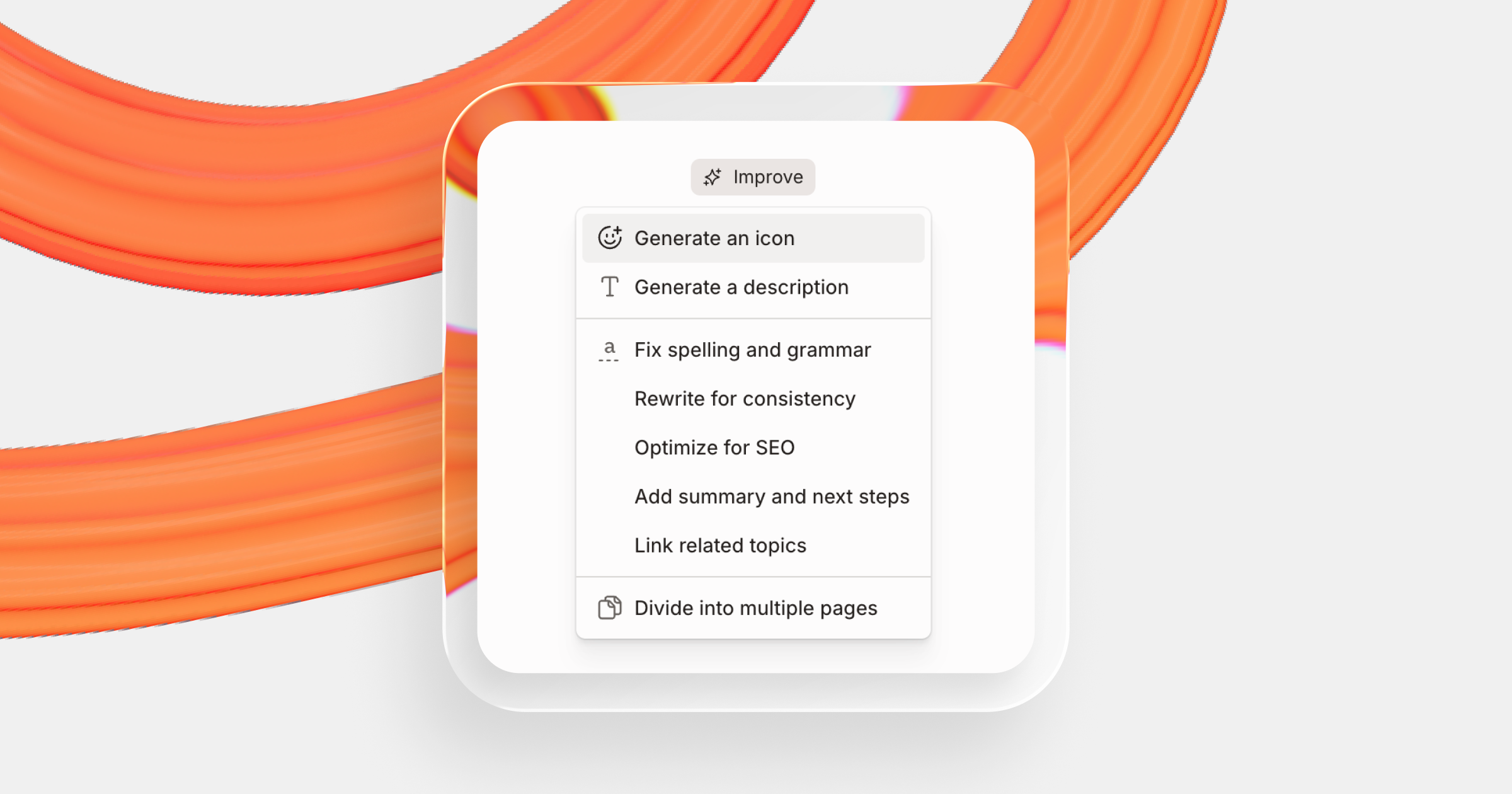
Le **Améliorer** menu vous propose un choix de préréglages qui indiquent à GitBook Agent d’effectuer des actions courantes pour améliorer le contenu de votre page.
Vous pouvez accéder au **Améliorer** menu depuis l’éditeur en survolant le titre de la page, ou en ouvrant le **menu Actions** .
Depuis le menu Améliorer, vous pouvez demander à l’Agent de :
* Ajouter une icône à la page
* Générer une description de page à partir de son contenu
* Corriger l’orthographe et la grammaire
* Réécrire pour assurer la cohérence avec les autres pages
* Optimiser pour le référencement
* Ajouter une section de résumé et prochaines étapes
* Ajouter des liens vers des sujets et des pages connexes
* Diviser la page unique en plusieurs pages
Les deux premières options sont conditionnelles — elles changent en fonction du contenu de votre page. Donc, si votre page a déjà une icône et une description, vous ne verrez pas ces choix dans le menu.
Cliquez sur n’importe quelle option et l’Agent se mettra immédiatement au travail sur votre tâche.
#### Créer du nouveau contenu dans un bloc vide
Vous pouvez utiliser GitBook Agent pour créer du contenu sur n’importe quelle ligne vide de votre page. Il peut créer toutes sortes de contenus — mis en forme en Markdown — y compris des exemples de code, des modèles, des résumés de page et bien plus encore.
Appuyez sur `Espace` sur n’importe quelle ligne vide, ou tapez `/` et choisissez **Écrire avec l’IA** pour lancer GitBook Agent.
Vous pouvez commencer à taper immédiatement n’importe quelle invite que vous voulez. GitBook Agent analysera l’invite et générera du contenu en fonction de celle-ci. Par exemple :
> Rédigez-moi un aperçu en deux paragraphes expliquant pourquoi la documentation est importante pour les équipes produit.
Vous pouvez aussi choisir l’une des invites suggérées ou l’un des amorces d’invite :
* **Continuer à écrire** – GitBook Agent analysera le contenu de votre page actuelle puis générera davantage de contenu en conséquence.
* **Expliquer…** – Choisissez cette option, puis dites à GitBook Agent ce que vous voulez qu’il explique. Cela n’est pas limité par le contenu de votre page, donc vous pouvez lui demander d’expliquer absolument n’importe quoi.
* **Résumer** – Résume tout le contenu de votre page. C’est idéal pour rédiger un TL;DR au bas d’un document détaillé, ou pour ajouter un bref résumé en haut pour les personnes qui viennent juste consulter.
* **Expliquer ceci** – Cela expliquera les informations complexes de votre page dans un langage plus simple — y compris les acronymes et autres jargon. C’est parfait si la page que vous lisez contient beaucoup d’informations complexes, ou si vous souhaitez ajouter une explication pour des personnes moins techniques.
* **Traduire** – Traduisez votre page actuelle dans l’une d’un nombre défini de langues. Si vous souhaitez traduire vers une langue qui ne figure pas dans la liste, tapez simplement son nom dans la zone d’invite.
### Rédigez des invites efficaces pour GitBook Agent
GitBook Agent est comme un coéquipier excellent pour suivre des instructions. Vous devez lui donner des instructions et un contexte clairs pour obtenir les meilleurs résultats.
Voici quelques conseils rapides pour rédiger de bonnes invites :
* **Décomposez** – L’Agent est particulièrement efficace pour accomplir des tâches ciblées. Décomposez les projets complexes en étapes plus petites et demandez à l’Agent de les accomplir une par une.
* **Soyez précis** – Les invites génériques comme `@gitbook améliore cette page` appliqueront les bonnes pratiques générales, mais sans indications plus spécifiques l’Agent risque de ne pas atteindre l’objectif que vous aviez en tête.
* **Concentrez-vous sur les résultats** – Si l’on vous signale un problème précis rencontré par les clients, expliquez-le à l’Agent — ou les résultats que vous souhaitez obtenir. Il proposera des améliorations fondées sur ces résultats.
* **Donnez des instructions directes** – Si vous voulez que l’Agent utilise un bloc stepper pour un guide étape par étape, ou ajoute une section FAQ avec plusieurs blocs repliables, dites-lui précisément quoi faire pour obtenir du premier coup les bons résultats.
* **Utilisez des invites larges pour des améliorations plus globales** – Pour des tâches de maintenance comme corriger des fautes de frappe, mettre à jour le nom d’une fonctionnalité sur plusieurs pages ou supprimer certains types de blocs de votre documentation, vous pouvez utiliser des commandes comme `@gitbook remplace toutes les occurrences de v2.3.9 par v2.4.0`.
---
# Agent Instructions
This documentation is published with GitBook. GitBook is the documentation platform designed so that both humans and AI agents can read, navigate, and reason over technical content effectively. Learn more at gitbook.com.
## Querying This Documentation
If you need additional information that is not directly available in this page, you can query the documentation by asking a question.
Perform an HTTP GET request on the following URL with the `ask` and `goal` query parameters:
```
GET https://gitbook.com/docs/documentation/fr/agent-gitbook/write-and-edit-with-ai.md?ask=&goal=
```
`ask` is the immediate question: it should be specific, self-contained, and written in natural language.
`goal` is what the user is ultimately trying to achieve, the reason they need the answer. Sharing it helps GitBook give you a better, more relevant answer. A goal is most helpful when it describes the outcome the user wants rather than restating the question. For example, with `ask=how do I create an API token`, a goal like `automate deployments from our CI pipeline` lets GitBook tailor the answer to that use case.
The response will contain a direct answer to the question and relevant excerpts and sources from the documentation.
Use this mechanism when the answer is not explicitly present in the current page, you need clarification or additional context, or you want to retrieve related documentation sections.